第三章 开发环境搭建
本章,我们将向大家介绍STM32的开发环境搭建,通过本章的学习,我们将了解到有哪些常用的STM32开发工具,包括IDE、调试器、串口工具等。
本章将分为如下几个小节:
3.1 常用开发工具简介
3.2 MDK5安装
3.3 仿真器驱动安装
3.4 CH340 USB虚拟串口驱动安装
3.1 常用开发工具简介
我们开发STM32需要用到一些开发工具,如:IDE、仿真器、串口调试助手等。常见的工具如表3.1.1所示:
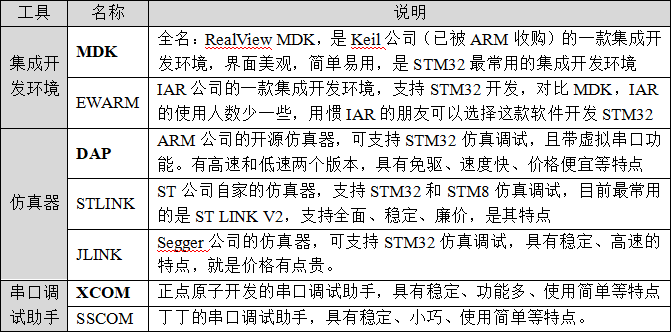
表3.1.1 常用开发工具
大家可以根据自己的需要和喜好,选择合适的开发工具。表中加粗部分是我们推荐使用的STM32开发工具,即IDE推荐使用MDK、仿真器推荐使用DAP、串口调试助手推荐使用XCOM,接下来我们介绍这几个软件的安装。
3 .2 MDK安装
注意:MDK是一款付费集成开发环境,如果大家要商用,请联系Keil公司购买,我们这里仅用于教学使用。
MDK5的安装分为两步:1,安装MDK5;2,安装器件支持包。
MDK软件下载地址: https://www.keil.com/download/product ,本教程使用的版本是MDK5.36。
器件支持包下载地址: https://www.keil.com/dd2/pack ,STM32G4支持包最新版本是1.5.0。
MDK5.36和1.5.0的STM32G4器件支持包我们都已经放在光盘A盘了,具体路径为:A盘→5,软件资料 →1,软件 →1,MDK,如图3.2.1所示:
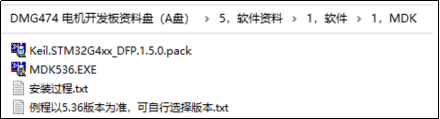
图3.2.1 MDK5软件及STM32G4器件支持包
MDK5的安装比较简单,具体安装步骤请参考图3.2.1的 安装过程.txt 进行安装即可,需要提醒一下大家,在选择安装路径的时候,强烈建议大家将Pack的路径和Core的路径放在一个位置,比如我们安装在D盘(都安装在:D:\MDK5.36路径下),如图3.2.2所示:
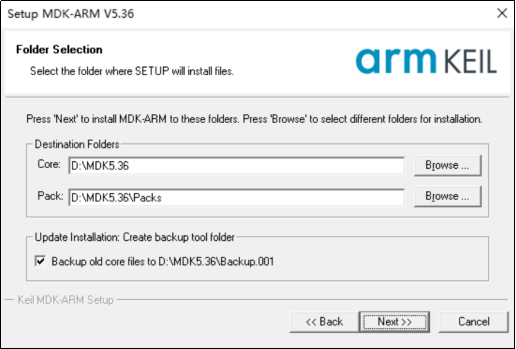
图3.2.2 设置Core和Pack安装路径
安装完成后,在我们电脑桌面会显示MDK5图标,如图3.2.3所示;
图3.2.3桌面显示MDK5图标
3.3 仿真器驱动安装
STM32可以通过DAP、ST LINK、JLINK等仿真调试器进行程序下载和仿真,我们默认推荐使用:DAP仿真器(CMSIS-DAP Debugger),DAP仿真器在MDK下是免驱动的(无需安装驱动),即插即用,非常方便。
正点原子提供两种规格的DAP仿真器:普速版本DAP(ATK-DAP)和高速版本(ATK-HSDAP),这两个版本DAP使用完全一样,只是高速版本速度更快,大家根据需要选择即可。
如果你用的是STLINK仿真器,大家可以参考A盘→5,软件资料 →1,软件 →5,其他小工具 →ST LINK驱动及教程 →ST LINK调试补充教程.pdf,进行驱动安装。
3.4 CH340 USB虚拟串口驱动安装
安装CH340 USB虚拟串口驱动,以便我们使用电脑通过USB和STM32进行串口通信。开发板使用的USB虚拟串口芯片是CH340C,其驱动我们已经放在开发板 A盘→5,软件资料 →1,软件 →5,其他小工具 →CH340驱动(USB串口驱动) 文件夹里面,如图3.4.1所示:
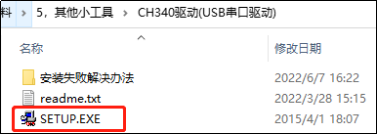
图3.4.1 CH340驱动
双击SETUP.EXE进行安装,安装完成后,如图3.4.2所示:
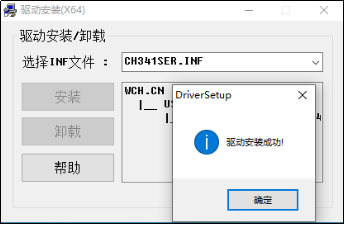
图3.4.2 CH340驱动安装成功
在驱动安装成功之后,将开发板的USB_TTL接口通过USB连接到电脑,此时电脑就会自动给其安装驱动了。在安装完成之后,可以在电脑的设备管理器里面找到USB串口(如果找不到,则重启下电脑),如图3.4.3所示:
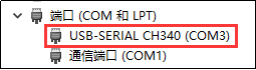
图3.4.3 设备管理器显示CH340 USB虚拟串口
在图3.4.3中可以看到,我们的USB虚拟串口被识别为COM3,这里需要注意的是:不同电脑可能不一样,你的可能是COM4、COM5等,但是USB-SERIAL CH340,这个一定是一样的。如果没找到USB串口,则有可能是你安装有误,或者系统不兼容。
在安装完CH340 USB虚拟串口以后,我们就可以使用串口调试助手,比如XCOM,和我们的开发板,通过串口进行通信了,这个我们在后续内容再给大家介绍。至此,STM32的开发环境就搭建完成了。