第六章 新建寄存器版本MDK工程
通过前面几章的学习,我们对STM32有了个比较清晰的了解,虽然没有寄存器的例程,但是本章我们将讲解新建寄存器库版本MDK工程的详细步骤。我们把本章新建好的工程放在光盘里,路径:4,程序源码\1,标准例程-HAL库版本\实验0 基础入门实验\实验0-2,新建最工程实验-寄存器版本,大家在学习新建工程过程中间遇到一些问题,可以直接打开这个工程,然后对比学习。
本章将分为如下两个小节:
6.1 新建寄存器版本MDK工程
6.2 下载验证
6.1 新建寄存器版本MDK工程
本节我们将教大家如何新建一个STM32G474的MDK5工程。为了方便大家参考,我们将本节最终新建好的工程模板存放在A盘:4、程序源码\1,标准例程-HAL库版本\实验0 基础入门实验\实验0-2,新建工程实验-寄存器版本,如遇新建工程问题,请打开该实验对比。
整个新建过程比较复杂,我们将其拆分为5个步骤进行讲解,请准备大概2个小时时间,耐心细致的做完!对你后续的学习非常有帮助!。
在新建工程之前,首先我们要做如下准备:
1, STM32Cube官方固件包:我们使用的固件包版本是STM32Cube_FW_G4_V1.5.1,固件包路径:A盘→7,STM32参考资料→1,STM32CubeG4固件包。
2, 开发环境搭建:参考本书第三章相关内容。
6.1.1 新建工程文件夹
新建工程文件夹分为2个步骤:1,新建工程文件夹;2,拷贝工程相关文件。
1. 新建工程文件夹
首先我们在桌面新建一个工程根目录文件夹,后续的工程文件都将在这个文件夹里建立,我们把这个文件夹重命名为:实验0-2,新建工程实验-寄存器版本。如图6.1.1.1所示:

图6.1.1.1 新建工程根目录文件夹
为了让工程的文件目录结构更加清晰易懂,我们会在工程根目录文件夹下建立以下几个文件夹,每个文件夹名称及其作用如表6.1.1.1所示:
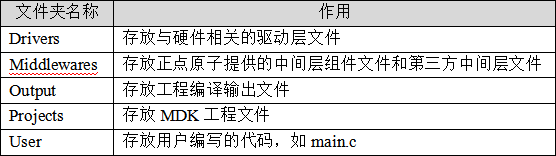
表6.1.1.1 工程根目录新建文件夹及其作用
新建完成以后,最后得到我们的工程根目录文件夹如图6.1.1.2所示:
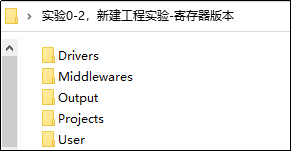
图6.1.1.2 工程根目录文件夹
工程根目录及其相关文件夹新建好以后,我们需要拷贝一些工程相关文件过来(主要是在Drivers文件夹里面),以便等下的新建工程需要。
2. 拷贝工程相关文件
接下来,我们按图6.1.1.2的根目录文件夹顺序介绍每个文件夹及其需要拷贝的文件。
Drivers文件夹
该文件夹用于存放与硬件相关的驱动层文件,一般包括如表6.1.1.2所示的三个文件夹:

表6.1.1.2 Drivers包含文件夹
BSP文件夹,用于存放正点原子提供的板级支持包驱动代码,如:LED、蜂鸣器、按键等。本章我们暂时用不到该文件夹,不过可以先建好备用。
CMSIS文件夹,用于存放CMSIS底层代码(ARM和ST提供),如:启动文件(.s文件)、stm32g4xx.h等各种头文件。该文件夹我们可以直接从STM32CubeG4固件包(路径:A盘→7,STM32参考资料→1,STM32CubeG4固件包)里面拷贝,不过由于固件包里面的CMSIS兼容了太多芯片,导致非常大(100多MB),因此我们根据实际情况,对其进行了大幅精简,精简后的CMSIS文件夹大小为1MB左右。精简后的CMSIS文件夹大家可以在:A盘 →4,程序源码 →1,标准例程-寄存器版本 文件夹里面的任何一个实验的Drivers文件夹里面拷贝过来。
SYSTEM文件夹,用于存放正点原子提供的系统级核心驱动代码,如:sys.c、delay.c和usart.c等,方便大家快速搭建自己的工程。该文件同样可以从:A盘 →4,程序源码 →1,标准例程-寄存器版本 文件夹里面的任何一个实验的Drivers文件夹里面拷贝过来。
执行完以上操作后,Drivers文件夹最终结构如图6.1.1.3所示:
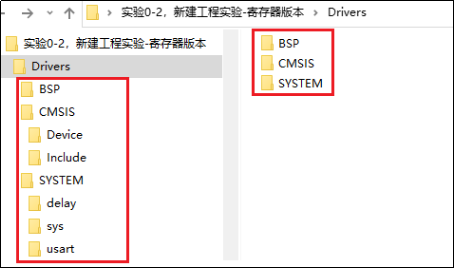
图6.1.1.3 工程根目录文件夹
Middlewares文件夹
该文件夹用于存放正点原子和其他第三方提供的中间层代码(组件/Lib等),如:USMART、MALLOC、TEXT、FATFS、USB、LWIP、各种OS、各种GUI等等。本章我们暂时用不到该文件夹,不过可以先建好备用,后面的实验将会陆续添加各种文件。
Output文件夹
该文件夹用于存放编译器编译工程输出的中间文件,比如:.hex、.bin、.o文件等等。这里不需要操作,后面只需要在MDK里面设置该文件夹为编译过程中间文件的存放文件夹就行。
Projects文件夹
该文件夹用于存放编译器(MDK、IAR等)工程文件,我们主要用MDK,为了方便区分,我们在该文件夹下新建:MDK-ARM文件夹,用于存放MDK的工程文件,如图6.1.1.4所示:

图6.1.1.4 在Projects文件夹下新建MDK-ARM文件夹
User文件夹
该文件夹用于存放用户编写的代码,如:main.c等。目前还没有任何代码,所以暂时为空即可。
6.1.2 新建一个工程框架
首先,打开MDK软件。然后点击Project→New uVision Project如图6.1.2.1所示:

图6.1.2.1 新建MDK工程
然后弹出工程命名和保存的操作窗口,我们将工程文件保存路径设置在上一节新建的工程文件夹内,具体路径为:桌面 →实验0-2,新建工程实验-寄存器版本 →Projects →MDK-ARM,工程名字我们取:atk_g474,最后点击保存即可。具体操作窗口如图6.1.2.2所示:
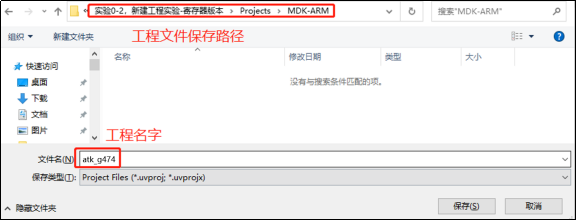
图6.1.2.2 保存工程界面
之后,弹出器件选择对话框,如图6.1.2.3所示。因为DMG474电机开发板所使用的STM32型号为STM32G474VET6,所以我们选择:STMicroelectronics→STM32G4 Series →STM32G474 →STM32G474VETx(如果使用的是其他系列的芯片,选择相应的型号就可以了,特别注意:一定要安装对应的器件pack才会显示这些内容哦!!如果没得选择,请关闭MDK,然后安装 A盘:5,软件资料\1,软件\1,MDK\ Keil.STM32G4xx_DFP.1.5.0.pack这个安装包后重试)。
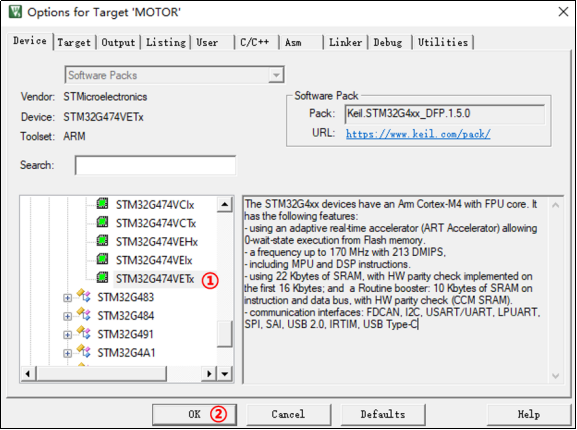
图6.1.2.3 器件选择界面
点击OK,MDK会弹出Manage Run-Time Environment对话框,如图6.1.2.4所示:
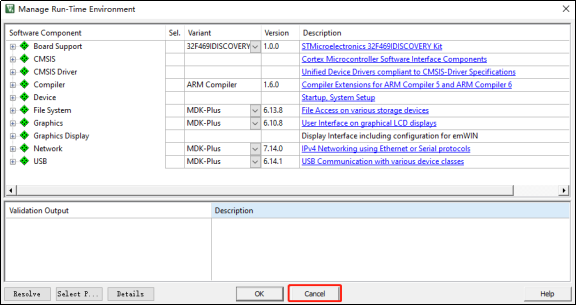
图6.1.2.4 Manage Run-Time Environment界面
这是MDK5新增的一个功能,在这个界面,我们可以添加自己需要的组件,从而方便构建开发环境,不过这里我们不做介绍。所以在图6.1.2.4所示界面,我们直接点击Cancel,即可,得到如图6.1.2.5所示界面:
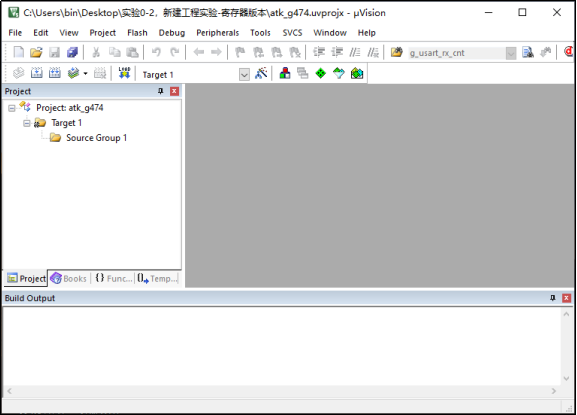
图6.1.2.5 工程初步建立
此时,我们打开MDK-ARM文件夹,会看到MDK在该文件夹下自动创建了3个文件夹(DebugConfig、Listings和Objects),如图6.1.2.6所示:
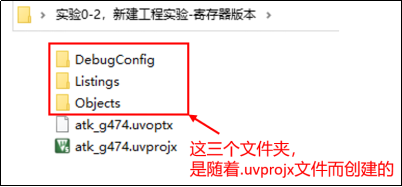
图6.1.2.6 MDK新建工程时自动创建的文件夹
这三个文件夹的作用如表6.1.2.1所示:

表6.1.2.1 三个文件夹及其作用
编译过程产生的链接列表、调试信息、预览、lib等文件,统称为中间文件。为了统一管理,方便使用,我们会把输出在Listings和Objects文件夹的内容,统一改为输出到Output文件夹(通过魔术棒设置),我们先把MDK自动生成的这两个文件夹(Listings和Objects)删除。
至此,我们还只是建了一个框架,还有好几个步骤要做,比如添加文件、魔术棒设置、编写main.c等。
6.1.3 添加文件
本节将分3个步骤:1,设置工程名和分组名;2,添加启动文件;3,添加SYSTEM源码。
1. 设置工程名和分组名
在Project→Target1上右键,选择Manage Project Items…(方法一)或在菜单栏点击品字形红绿白图标(方法二)进入工程管理界面,如图6.1.3.1所示:
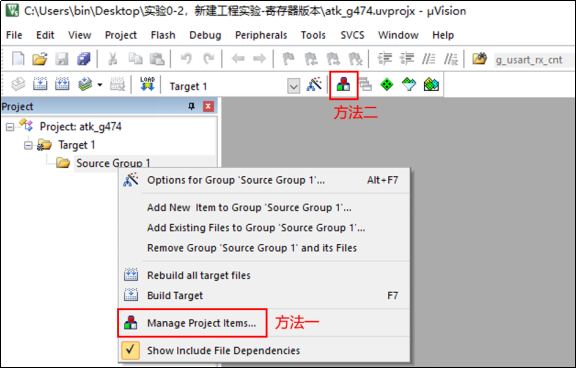
图6.1.3.1 进入工程管理界面
在工程管理界面,我们可以执行设置工程名字(Project Targets)、分组名字(Groups)以及添加每个分组的文件(Files)等操作。我们设置工程名字为:Template,并设置四个分组:Startup(存放启动文件)、User(存放main.c等用户代码)、Drivers/SYSTEM(存放系统级驱动代码)、Readme(存放工程说明文件),如图6.1.3.2所示:
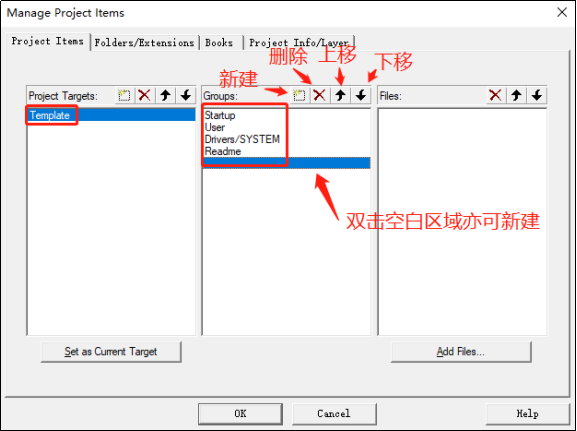
图6.1.3.2 设置工程名和分组名
设置好之后,我们点击OK,回到MDK主界面,可以看到我们设置的工程名和分组名如图6.1.3.3所示:
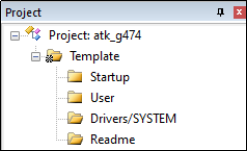
图6.1.3.3 设置成功
这里我们只是新建了一个简单的工程,并没有添加BSP、Middlewares等分组,后面随着工程复杂程度的增加,我们需要一步步添加对应的分组。
注意:为了让工程结构清晰,我们会尽量让MDK的工程分组和我们前面新建的工程文件夹对应起来,由于MDK分组不支持多级目录,因此我们将路径也带入分组命名里面,以便区分。如:User分组对应User文件夹里面的源码,Drivers/SYSTEM分组,对应Drivers/SYSTEM文件夹里面的源码,Drivers/BSP分组对应Drivers/BSP文件夹里面的源码等。
2. 添加启动文件
启动文件(.s文件)包含STM32的启动代码,其主要作用包括:1、堆栈(SP)的初始化;2、初始化程序计数器(PC);3、设置向量表异常事件的入口地址;4、调用main函数等,是每个工程必不可少的一个文件,我们在本书第九章会有详细介绍。
该文件由ST官方提供,对于STM32G474来说只有一个启动文件:startup_stm32g474xx.s。
启动文件存放在STM32CubeG4软件包的:Drivers →CMSIS →Device →ST →STM32G4xx →
Source→Templates →arm文件夹下。为了节省空间,在精简版CMSIS文件夹里面我们把其他启动文件都删了。而且,为了更好的匹配寄存器版本代码,我们对startup_stm32g474xx.s做了1处修改:
1,寄存器代码不需要调用SystemInit函数,因此修改Reset_Handler函数,去掉SystemInit调用,源码如下:
Reset_Handler    PROC
                 EXPORT  Reset_Handler             [WEAK]
        ;IMPORT  SystemInit
        IMPORT  __main

                 ;LDR     R0, =SystemInit
                 ;BLX     R0
                 LDR     R0, =__main
                 BX      R0
                 ENDP
这段代码,我们屏蔽了 SystemInit 函数的调用,如果是HAL库版本,可以取消这个函数的注释,并在外部实现 SystemInit 函数。
关于启动文件的说明,我们就介绍这么多,接下来我们看如何添加启动文件到工程里面。我们有两种方法给MDK的分组添加文件:1,双击Project下的分组名添加。2,进入工程管理界面添加。
这里我们使用方法1添加(路径:实验0-2,新建工程实验-寄存器版本\Drivers\CMSIS\
Device\ST\STM32G4xx\Source\Templates\arm),如图6.1.3.4所示:
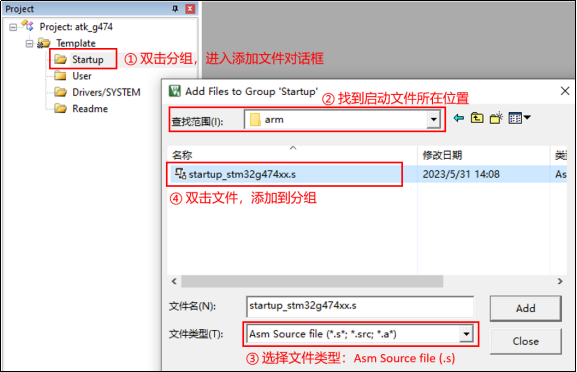
图6.1.3.4 双击分组添加启动文件(startup_stm32g474xx.s)
上图中,我们也可以点击Add按钮进行文件添加。添加完后,点击Close,完成启动文件
添加,得到工程分组如图6.1.3.5所示:
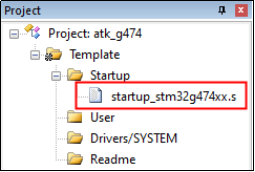
图6.1.3.5 启动文件添加成功
3. 添加SYSTEM源码
这里我们在工程管理界面(方法2)进行SYSTEM源码添加。点击:
 按钮,进入工程管理界面,选中Drivers/SYSTEM分组,然后点击:Add Files,进入文件添加对话框,依次添加delay.c、sys.c和usart.c到该分组下,如图6.1.3.6所示:
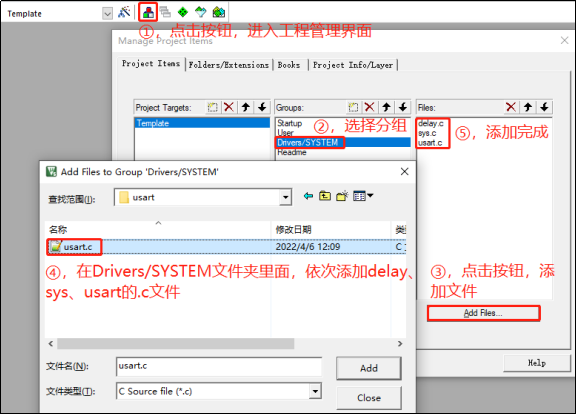
图6.1.3.6 添加SYSTEM源码
注意:这些源码都是在第6.1.1小节的第二步拷贝过来的,如果之前没拷贝,是找不到这些源码的。添加完成后,如图6.1.3.7所示:
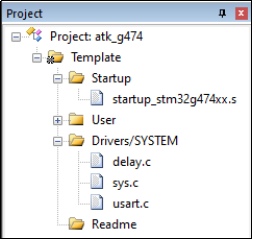
图6.1.3.7 SYSTEM源码添加完成
6.1.4 魔术棒设置
为避免编写代码和编译报错,我们需要通过魔术棒对MDK工程进行相关设置。在MDK主界面,点击:
 (魔术棒图标,即Options for Target按钮),进入工程设置对话框,我们将进行如下几个选项卡的设置。
1. 设置Target选项卡
在魔术棒→Target选项卡里面,我们进行如图6.1.4.1所示设置:
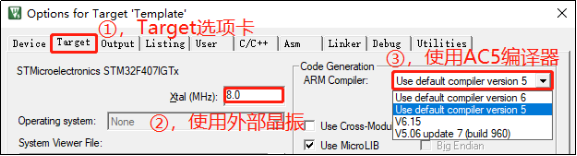
图6.1.4.1 Target选项卡设置
上图中,我们设置芯片所使用的外部晶振频率为8Mhz,选择ARM Compiler版本为:Use default compiler version 5(即AC5编译器)。
这里我们说明一下AC5和AC6编译的差异,如表6.1.4.1所示:

表6.1.4.1 AC5&AC6简单对比
由于AC5对中文支持比较好,且兼容性相对好一点,为了避免不必要的麻烦,我们推荐大家使用AC5编译器。为了让大家自由选择,我们正点原子的源码,大部分也是支持AC6编译器的,不过在选项卡设置上稍有差异,具体差异如表6.1.4.2所示:

表6.1.4.2 AC5&AC6设置差异
2. 设置Output选项卡
在魔术棒→Output选项卡里面,进行如图6.1.4.2所示设置:
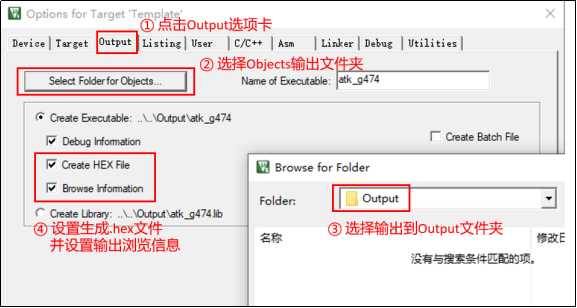
图6.1.4.2 设置Output选项卡
注意:我们勾选:Browse Information,用于输出浏览信息,这样就可以使用go to definition查看函数/变量的定义,对我们后续调试代码比较有帮助,如果不需要调试代码,则可以去掉这个勾选,以提高编译速度。
3. 设置Listing选项卡
在魔术棒→Listing选项卡里面,进行如图6.1.4.3所示设置:
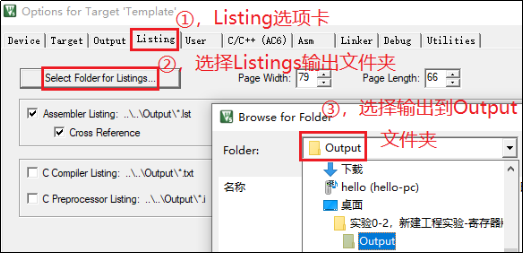
图6.1.4.3 设置Listing选项卡
经过Output和Listing这两步设置,原来存储在Objects和Listings文件夹的内容(中间文件)就都改为输出到Output文件夹了。
4. 设置C/C++选项卡
在魔术棒→C/C++选项卡里面,进行如图6.1.4.4所示设置:
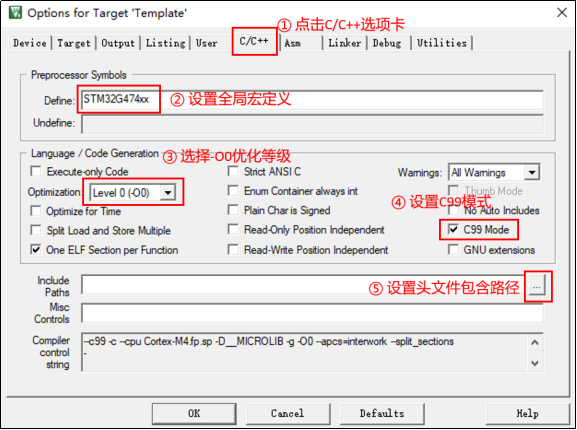
图6.1.4.4 设置C/C++选项卡
在②处设置了全局宏定义:STM32G474xx,用于定义所用STM32型号,在stm32g4xx.h里面会用到该宏定义。
在③处设置了优化等级为-O0,可以得到最好的调试效果,当然为了提高优化效果提升性能并降低代码量,可以设置-O1~-O3,数字越大效果越明显,不过也越容易出问题。注意:当使用AC6编译器的时候,这里推荐默认使用-O1优化。
在④处勾选C99模式,即使用C99 C语言标准。
在⑤处,我们可以进行头文件包含路径设置,点击此按钮,进行如图6.1.4.5所示设置:
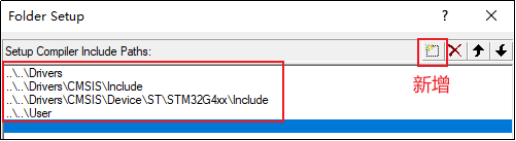
图6.1.4.5 设置头文件包含路径
上图中我们设置了4个头文件包含路径,其中3个在Drivers文件夹下,一个在User文件夹下。为避免频繁设置头文件包含路径,正点原子最新源码的include全部使用相对路径,也就是我们只需要在头文件包含路径里面指定一个文件夹,那么该文件夹下的其他文件夹里面的源码,如果全部是使用相对路径,则无需再设置头文件包含路径了,直接在include里面就指明了头文件所在。
关于相对路径,这里大家记住3点:
1,默认路径就是指MDK工程所在的路径,即.uvprojx文件所在路径(文件夹)
2,“./”表示当前目录(相对当前路径,也可以写做“.\”)
3,“../”表示当前目录的上一层目录(也可以写做“..\”)
举例来说,上图中:..\..\Drivers\CMSIS\Device\ST\STM32G4xx\Include,前面两个“..\”,表示Drivers文件夹在当前MDK工程所在文件夹(MDK-ARM)的上2级目录下,具体解释如图6.1.4.6所示:
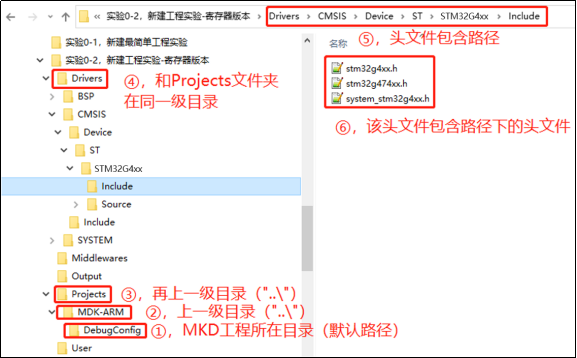
图6.1.4.6 ..\..\Drivers\CMSIS\Device\ST\STM32G4xx\Include的解释
上图表示根据头文件包含路径:..\..\Drivers\CMSIS\Device\ST\STM32G4xx\Include,编译器可以找到⑥处所包含的这些头文件,即代码里面可以直接include这些头文件使用。
再举个例子,在完成如图6.1.4.5所示的头文件包含路径设置以后,我们在代码里面编写:
#include "./SYSTEM/sys/sys.h"
即表示当前头文件包含路径所指示的4个文件夹里面,肯定有某一个文件夹包含了:SYSTEM/sys/sys.h的路径,实际上就是在Drivers文件夹下面,两者结合起来就相当于:
#include "../../Drivers/SYSTEM/sys/sys.h"
这就是相对路径。它既可以减少头文件包含路径设置(即减少MDK配置步骤,免去频繁设置头文件包含路径的麻烦),同时又可以很方便的知道头文件具体在那个文件夹,因此我们推荐在编写代码的时候使用相对路径。
关于相对路径,我们就介绍这么多,大家搞不明白的可以在网上搜索相关资料学习,也可以在后面的学习,分析我们其他源码,慢慢体会,总之不难,但是好用。
最后,我们如果使用AC6编译器,则在图6.1.4.4的Misc Controls处需要设置:-Wno-invalid-source-encoding,避免中文编码报错,如果使用AC5编译器,则不需要该设置!!
5. 设置Debug选项卡
在魔术棒→Debug选项卡里面,进行如图6.1.4.7所示设置:
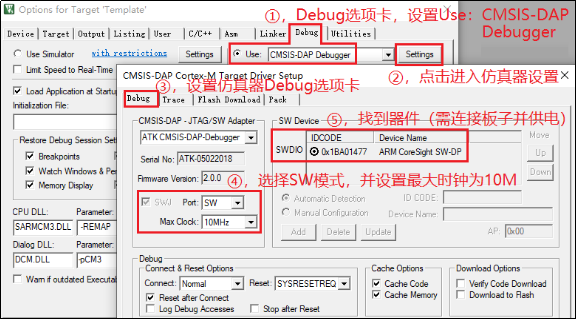
图6.1.4.7 Debug选项卡设置
图中,我们选择使用:CMSIS-DAP仿真器,使用SW模式,并设置最大时钟频率为10Mhz,以得到最高下载速度。当我们将仿真器和开发板连接好,并给开发板供电以后,仿真器就会找到开发板芯片,并在SW Device窗口显示芯片的IDCODE、Device Name等信息(图中⑤处),当无法找到时,请检查供电和仿真器连接状况。
6. 设置Utilities选项卡
在魔术棒→Debug选项卡里面,进行如图6.1.4.8所示设置:
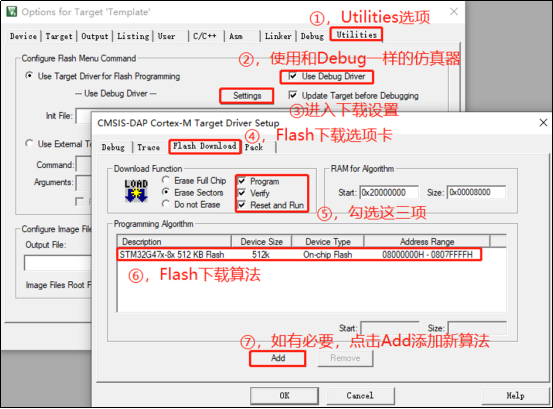
图6.1.4.8 Utilities选项卡设置
图中⑥处下载算法,是MDK默认添加的,针对STM32G4xx大容量系列产品(FLASH容量为512K)。一般我们用这个即可。如果⑥处没有下载算法,则点击⑦处按钮,执行添加一下下载算法即可(名字和⑥处的算法名字一样)。注意:添加完算法之后,需要点击OK以保存。
6.1.5 添加main.c,并编写代码
在MDK主界面,点击:
 ,新建一个main.c文件,并保存在User文件夹下。然后双击User分组,弹出添加文件的对话框,将User文件夹下的main.c文件添加到User分组下。得到如图6.1.5.1所示的界面:
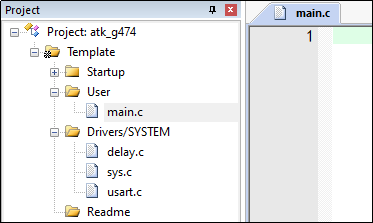
图6.1.5.1 在User分组下加入main.c文件
至此,我们就可以开始编写我们自己的代码了。我们在main.c文件里面输入如下代码:
#include "./SYSTEM/sys/sys.h"
#include "./SYSTEM/usart/usart.h"
#include "./SYSTEM/delay/delay.h"

int main(void)
{
    uint8_t t = 0;

    sys_stm32_clock_init(85, 2, 2, 4, 8); /* 设置时钟,170Mhz */
    delay_init(170);                         /* 延时初始化 */
    usart_init(170, 115200);                  /* 串口初始化为115200 */

    while (1)
    {
        printf("t:%d\r\n", t);
        delay_ms(1000);
        t++;
    }
}
此部分代码,在A盘→4,程序源码→1,标准例程-寄存器版本→实验0 基础入门实验→实验0-2,新建最工程实验-寄存器版本→User→main.c里面有,大家可以自己输入,也可以直接拷贝。强烈建议自己输入,以加深对程序的理解和印象!!
注意,这里的include就是使用的相对路径,关于相对路径,请参考前面C/C++选项卡设置章节进行学习。
输入完代码,如图6.1.5.2所示:
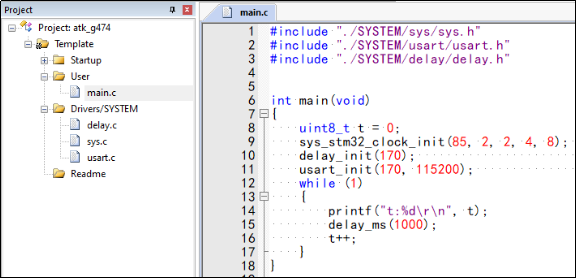
图6.1.5.2 main.c代码编写完成
编写完main.c以后,我们点击:
 (Rebuild)按钮,编译整个工程,编译结果如图6.1.5.3所示:
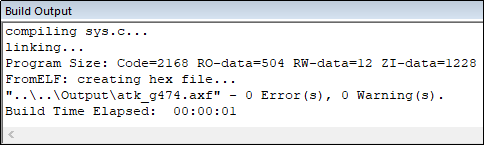
图6.1.5.3 编译结果
编译结果提示:代码总大小(Porgram Size)为:FLASH占用2684字节(Code + RO + RW),SRAM占用1240字节(RW + ZI);并成功创建了Hex文件(可执行文件,放在Output目录下);编译0错误,0警告。
注意:如果编译提示有错误/警告,请根据提示,从第一个错误/警告开始解决,直到0错误0警告。如果出错,很有可能是之前的操作存在问题,请对照教程找问题。
另外,我们在Readme分组下还没有添加任何文件,由于只是添加一个说明性质的文件(.txt),并不是工程必备文件,因此这里我们就不添加了,开发板光盘的源码我们是有添加的,大家可以去参考一下。
至此,新建寄存器版本MDK工程完成。
6 . 2 下载验证
这里我们使用仿真器下载代码,下载方法我们在本书的4.2节给大家有做过详细介绍。在MDK主界面,点击:
 (下载按钮,也可以按键盘快捷键:F8),就可以将代码下载到开发板,如图6.2.1所示:
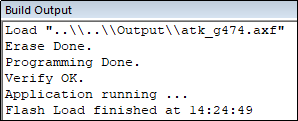
图6.2.1 下载成功
上图提示:Application running…,则表示代码下载成功,且开始运行。此时,我们打开串口调试助手,并设置好端口号(COM号)和波特率(115200),就可以看到打印出来的t值,如图6.2.2所示:
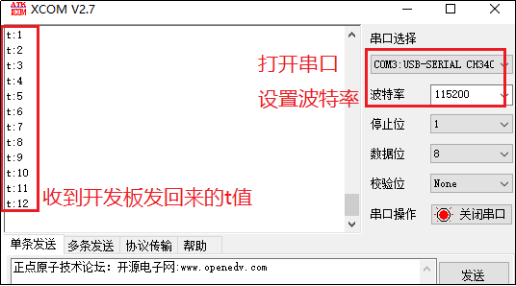
图6.2.2 收到开发板发回来的数据
说明我们的程序运行正常,下载验证无误。