第十五章 按键输入实验
上一章,我们介绍了STM32G474的IO口作为输出的使用。本章,我们将向大家介绍如何使用STM32G474的IO口作为输入。我们将利用板载的3个按键,来控制板载的两个LED灯亮灭。通过本章的学习,我们将了解到STM32G474的IO口作为输入的使用方法。
本章分为如下几个小节
15.1 按键与输入数据寄存器
15.2 硬件设计
15.3 程序设计
15.4 下载验证
15.1 按键与输入数据寄存器简介
15.1.1 独立按键简介
几乎每个开发板都会板载有独立按键,因为按键用处很多。常态下,独立按键是断开的,按下的时候才闭合。每个独立按键会单独占用一个IO口,通过IO口的高低电平判断按键的状态。但是按键在闭合和断开的时候,都存在抖动现象,即按键在闭合时不会马上就稳定的连接,断开时也不会马上断开。这是机械触点,无法避免。独立按键抖动波形图如下:
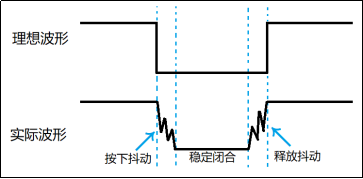
图15.1.1.1 独立按键抖动波形图
图中的按下抖动和释放抖动的时间一般为5~10ms,如果在抖动阶段采样,其不稳定状态可能出现一次按键动作被认为是多次按下的情况。为了避免抖动可能带来的误操作,我们要做的措施就是给按键消抖(即采样稳定闭合阶段)。消抖方法分为硬件消抖和软件消抖,我们常用软件的方法消抖。
软件消抖:方法很多,我们例程中使用最简单的延时消抖。检测到按键按下后,一般进行10ms延时,用于跳过抖动的时间段,如果消抖效果不好可以调整这个10ms延时,因为不同类型的按键抖动时间可能有偏差。待延时过后再检测按键状态,如果没有按下,那我们就判断这是抖动或者干扰造成的;如果还是按下,那么我们就认为这是按键真的按下了。对按键释放的判断同理。
硬件消抖:利用RC电路的电容充放电特性来对抖动产生的电压毛刺进行平滑出来,从而实现消抖,但是成本会更高一点,本着能省则省的原则,我们推荐使用软件消抖即可。
15.1.2 GPIO端口输入数据寄存器(IDR)
本实验我们将会用到GPIO端口输入数据寄存器,下面来介绍一下。
该寄存器用于存储GPIOx的输入状态,它连接到施密特触发器上,IO口外部的电平信号经过触发器后,模拟信号就被转化成0和1这样的数字信号,并存储到该寄存器中。寄存器描述如图15.1.2.1所示:
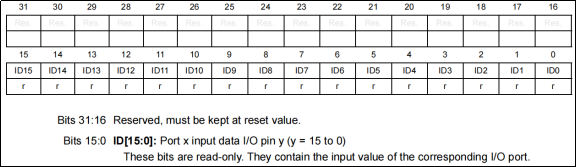
图15.1.2.1 GPIOx IDR寄存器描述
该寄存器低16位有效,分别对应每一组GPIO的16个引脚。当CPU访问该寄存器,如果对应的某位为0(IDRy=0),则说明该IO口输入的是低电平,如果是1(IDRy=1),则表示输入的是高电平,y=0~15。
15.2 硬件设计
1. 例程功能
通过开发板上的三个独立按键控制LED灯:KEY0控制LED0翻转,KEY1控制LED1翻转,KEY2控制LED0、LED1同时翻转。
2. 硬件资源
1)LED灯
LED0 – PE0
LED1 – PE1
2)独立按键
KEY0 – PE12
KEY1 – PE13
KEY2 – PE14
3. 原理图
独立按键硬件部分的原理图,如图15.2.1所示:
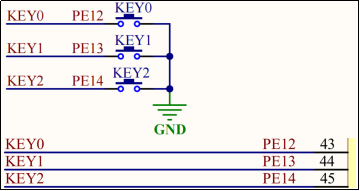
图15.2.1 独立按键原理图
这里需要注意的是:KEY0、KEY1和KEY2采样到按键另一端的低电平为有效电平,由于按键外部没有上下拉电阻,所以需要在STM32G474内部设置上下拉。
15.3 程序设计
15.3.1 HAL_GPIO_ReadPin函数
HAL_GPIO_ReadPin函数是GPIO口的读引脚函数。其声明如下:
GPIO_PinState HAL_GPIO_ReadPin(GPIO_TypeDef *GPIOx, uint16_t GPIO_Pin);
l 函数描述:
用于读取GPIO引脚状态,通过IDR寄存器读取。
l 函数形参:
形参1是端口号,可以选择范围:GPIOA~GPIOG。
形参2是引脚号,可以选择范围:GPIO_PIN_0到GPIO_PIN_15。
l 函数返回值:
引脚状态值0或者1。
GPIO输入配置步骤
1)使能对应GPIO时钟
本实验按键用到PE12/13/14三个IO口,因此需要先使能GPIOE的时钟,代码如下:
__HAL_RCC_GPIOE_CLK_ENABLE();
2)设置对应GPIO工作模式(上拉/下拉输入)
本实验GPIO使用输入模式(带上拉/下拉),从而可以读取IO口的状态,实现按键检测,GPIO模式通过函数HAL_GPIO_Init设置实现。
3)读取GPIO引脚高低电平
在配置好GPIO工作模式后,我们就可以通过HAL_GPIO_ReadPin函数读取GPIO引脚的高低电平,从而实现按键检测了。
15.3.2 程序流程图
我们为各个按键定义键值,下面看看本实验的程序流程图:
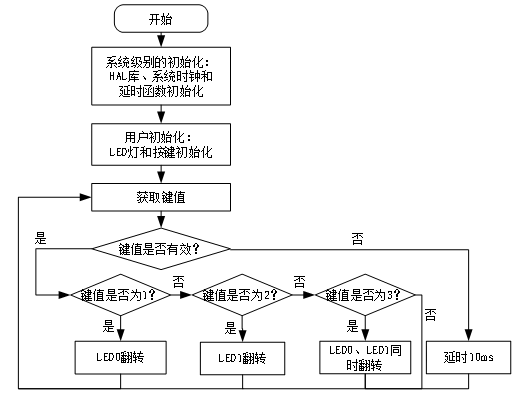
图15.3.2.1 按键输入实验程序流程图
15.3.3 程序解析
1. 按键驱动代码
这里我们只讲解核心代码,详细的源码请大家参考光盘本实验对应源码。按键(KEY)驱动源码包括两个文件:key.c和key.h。
下面我们先解析key.h的程序,我们把它分两部分功能进行讲解。
l 按键引脚定义
由硬件设计小节,我们知道KEY0、KEY1、KEY2分别来连接到PE12、PE13、PE14上,我们做了下面的引脚定义:
/* 引脚 定义 */
#define KEY0_GPIO_PORT            GPIOE
#define KEY0_GPIO_PIN              GPIO_PIN_12
/* PE口时钟使能 */
#define KEY0_GPIO_CLK_ENABLE()    do{ __HAL_RCC_GPIOE_CLK_ENABLE(); }while(0)

#define KEY1_GPIO_PORT               GPIOE
#define KEY1_GPIO_PIN                GPIO_PIN_13
/* PE口时钟使能 */
#define KEY1_GPIO_CLK_ENABLE()     do{ __HAL_RCC_GPIOE_CLK_ENABLE(); }while(0)

#define KEY2_GPIO_PORT               GPIOE
#define KEY2_GPIO_PIN                GPIO_PIN_14
/* PE口时钟使能 */
#define KEY2_GPIO_CLK_ENABLE()    do{ __HAL_RCC_GPIOE_CLK_ENABLE(); }while(0)
l 按键操作函数定义
为了后续对按键进行便捷的操作,我们为按键操作函数做了下面的定义:
#define KEY0  HAL_GPIO_ReadPin(KEY0_GPIO_PORT, KEY0_GPIO_PIN)  /* 读取KEY0引脚 */
#define KEY1  HAL_GPIO_ReadPin(KEY1_GPIO_PORT, KEY1_GPIO_PIN)  /* 读取KEY1引脚 */
#define KEY2  HAL_GPIO_ReadPin(KEY2_GPIO_PORT, KEY2_GPIO_PIN)  /* 读取KEY2引脚 */

#define KEY0_PRES    1              /* KEY0按下 */
#define KEY1_PRES    2              /* KEY1按下 */
#define KEY2_PRES    3              /* KEY2按下 */
KEY0、KEY1、KEY2分别是读取对应按键状态的宏定义。用HAL_GPIO_ReadPin函数实现,该函数的返回值就是IO口的状态,返回值是枚举类型,取值0或者1。
KEY0_PRES、KEY1_PRES、KEY2_PRES则是按键对应的三个键值宏定义标识符。
下面我们再解析key.c的程序,这里有两个函数,先看按键初始化函数,其定义如下:
/**
 * @brief       按键初始化函数
 * @param       无
 * @retval      无
 */
void key_init(void)
{
    GPIO_InitTypeDef gpio_init_struct;
    KEY0_GPIO_CLK_ENABLE();                                 /* KEY0时钟使能 */
    KEY1_GPIO_CLK_ENABLE();                                 /* KEY1时钟使能 */
    KEY2_GPIO_CLK_ENABLE();                                 /* KEY2时钟使能 */

    gpio_init_struct.Pin = KEY0_GPIO_PIN;    /* KEY0引脚 */
    gpio_init_struct.Mode = GPIO_MODE_INPUT;            /* 输入 */
    gpio_init_struct.Pull = GPIO_PULLUP;                 /* 上拉 */
    gpio_init_struct.Speed = GPIO_SPEED_FREQ_HIGH;     /* 高速 */
    HAL_GPIO_Init(KEY0_GPIO_PORT, &gpio_init_struct); /* KEY0引脚模式设置 */

    gpio_init_struct.Pin = KEY1_GPIO_PIN;             /* KEY1引脚 */
    gpio_init_struct.Mode = GPIO_MODE_INPUT;            /* 输入 */
    gpio_init_struct.Pull = GPIO_PULLUP;                 /* 上拉 */
    gpio_init_struct.Speed = GPIO_SPEED_FREQ_HIGH;     /* 高速 */
    HAL_GPIO_Init(KEY1_GPIO_PORT, &gpio_init_struct); /* KEY1引脚模式设置 */

    gpio_init_struct.Pin = KEY2_GPIO_PIN;                /* KEY2引脚 */
    gpio_init_struct.Mode = GPIO_MODE_INPUT;            /* 输入 */
    gpio_init_struct.Pull = GPIO_PULLUP;                 /* 上拉 */
    gpio_init_struct.Speed = GPIO_SPEED_FREQ_HIGH;     /* 高速 */
HAL_GPIO_Init(KEY2_GPIO_PORT, &gpio_init_struct); /* KEY2引脚模式设置 */
}
这里需要注意的是:KEY0、KEY1和KEY2是低电平有效的(即一端接地),所以我们要设置为内部上拉。
另一个函数是按键扫描函数,其定义如下:
/**
 * @brief       按键扫描函数
 * @note        该函数有响应优先级(同时按下多个按键): KEY2 > KEY1 > KEY0!!
 * @param       mode:0 / 1, 具体含义如下:
 *   @arg       0,  不支持连续按(当按键按下不放时, 只有第一次调用会返回键值,
 *                  必须松开以后, 再次按下才会返回其他键值)
 *   @arg       1,  支持连续按(当按键按下不放时, 每次调用该函数都会返回键值)
 * @retval     键值, 定义如下:
 *               KEY0_PRES, 1, KEY0按下
 *               KEY1_PRES, 2, KEY1按下
 *               KEY2_PRES, 3, KEY2按下
 */
uint8_t key_scan(uint8_t mode)
{
    static uint8_t key_up = 1; /* 按键按松开标志 */
    uint8_t keyval = 0;
    if (mode) key_up = 1;        /* 支持连按 */

/* 按键松开标志为1, 且有任意一个按键按下了 */
    if (key_up && (KEY0 == 0 || KEY1 == 0 || KEY2 == 0))
    {
        delay_ms(10);            /* 去抖动 */
        key_up = 0;
        if (KEY0 == 0)  keyval = KEY0_PRES;
        if (KEY1 == 0)  keyval = KEY1_PRES;
        if (KEY2 == 0)  keyval = KEY2_PRES;
}
/* 没有任何按键按下, 标记按键松开 */
    else if (KEY0 == 1 && KEY1 == 1 && KEY2 == 1)
    {
        key_up = 1;
    }

    return keyval;               /* 返回键值 */
}
key_scan函数用于扫描这3个IO口是否有按键按下。key_scan函数,支持两种扫描方式,通过mode参数来设置。
当mode为0的时候,key_scan函数将不支持连续按,扫描某个按键,该按键按下之后必须要松开,才能第二次触发,否则不会再响应这个按键,这样的好处就是可以防止按一次多次触发,而坏处就是在需要长按的时候比较不合适。
当mode为1的时候,key_scan函数将支持连续按,如果某个按键一直按下,则会一直返回这个按键的键值,这样可以方便的实现长按检测。
有了mode这个参数,大家就可以根据自己的需要,选择不同的方式。这里要提醒大家,因为该函数里面有static变量,所以该函数不是一个可重入函数,在有OS的情况下,这个大家要留意下。可以看到该函数的消抖延时是10ms。同时还有一点要注意的是,该函数的按键扫描是有优先级的,最优先的是KEY2,第二优先的是KEY1,最后是按键KEY0。该函数有返回值,如果有按键按下,则返回非0值,如果没有或者按键不正确,则返回0。
2. main.c代码
在main.c里面编写如下代码:
int main(void)
{
    uint8_t key;

    HAL_Init();                             /* 初始化HAL库 */
    sys_stm32_clock_init(85, 2, 2, 4, 8);   /* 设置时钟,170Mhz */
    delay_init(170);                         /* 延时初始化 */
    led_init();                               /* 初始化LED */
    key_init();                               /* 初始化按键 */

    while(1)
    {
        key = key_scan(0);                   /* 得到键值 */

        if (key)
        {
            switch (key)
            {
                case KEY0_PRES:              /* 控制LED0(RED)翻转 */
                    LED0_TOGGLE();           /* LED0状态取反 */
                    break;

                case KEY1_PRES:              /* 控制LED1(GREEN)翻转 */
                    LED1_TOGGLE();           /* LED1状态取反 */
                    break;

                case KEY2_PRES:              /* 同时控制LED0, LED1翻转 */
                    LED0_TOGGLE();           /* LED0状态取反 */
                    LED1_TOGGLE();           /* LED1状态取反 */
                    break;
                default : break;
            }
        }
        else
        {
            delay_ms(10);
        }
    }
}
首先是调用系统级别的初始化:初始化 HAL库、系统时钟和延时函数。接下来,调用led_init来初始化LED灯,调用key_init函数初始化按键。最后在无限循环里面扫描获取键值,接着用键值判断哪个按键按下,如果有按键按下则翻转相应的灯,如果没有按键按下则延时10ms。
1 5.4 下载验证
在下载好程序后,我们可以按KEY0、KEY1、KEY2来看看LED灯的变化,是否和我们预期的结果一致?
至此,我们的本章的学习就结束了。本章学习了STM32G474的IO作为输入的使用方法,在前面的GPIO输出的基础上又学习了一种GPIO使用模式,大家可以回顾前面跑马灯实验介绍的GPIO的八种模式类型巩固GPIO的知识。