第三十三章 FPU测试(Julia分形)实验
本章我们将学习如何开启STM32G474的硬件FPU,并对比使用硬件FPU和不使用硬件FPU的速度差别,以体现硬件FPU的优势。
本章分为如下几个小节:
33.1 FPU&Julia分形简介
33.2 硬件设计
33.3 程序设计
33.4 下载验证
33.1 FPU&Julia分形简介
本节将分别介绍STM32G474的FPU和Julia分形。
33.1.1 FPU简介
FPU即浮点运算单元(Float Point Unit)。浮点运算,对于定点CPU(没有FPU的CPU)来说必须要按照IEEE-754标准的算法来完成运算,是相当耗费时间的。而对于有FPU的CPU来说,浮点运算则只是几条指令的事情,速度相当快。
STM32G474属于Cortex M4架构,带有32位单精度硬件FPU,支持浮点指令集,相对于Cortex M0和Cortex M3等,高出数十倍甚至上百倍的运算性能。
STM32G474硬件上要开启FPU是很简单的,通过一个叫:协处理器控制寄存器(CPACR)的寄存器设置即可开启STM32G474的硬件FPU,该寄存器各位描述如图33.1.1.1所示:

图 33.1.1.1 协处理器控制寄存器(CPACR)各位描述
这里我们就是要设置CP11和CP10这4个位,复位后,这4个位的值都为0,此时禁止访问协处理器(禁止了硬件FPU),我们将这4个位都设置为1,即可完全访问协处理器(开启硬件FPU),此时便可以使用STM32G474内置的硬件FPU了。CPACR寄存器这4个位的设置,我们在system_stm32g4xx.c文件里面开启,代码如下:
void SystemInit (void)
{
/* 省略部分代码 */
  /* FPU settings ------------------------------------------------------------*/
  #if (__FPU_PRESENT == 1) && (__FPU_USED == 1)
SCB->CPACR |= ((3UL << (10*2))|(3UL << (11*2)));
/* set CP10 and CP11 Full Access */
  #endif
/* 省略部分代码 */
}
此部分代码是系统初始化函数的部分内容,功能就是设置CPACR寄存器的20~23位为1,以开启STM32G474的硬件FPU功能。从程序可以看出,只要我们定义了全局宏定义标识符__FPU_PRESENT以及__FPU_USED为1,那么就可以开启硬件FPU。其中宏定义标识符__FPU_PRESENT用来确定处理器是否带FPU功能,标识符__FPU_USED用来确定是否开启FPU功能。
实际上,因为STM32G474是带FPU功能的,所以在我们的stm32g474xx.h头文件里面,我们默认是定义了__FPU_PRESENT为1。大家可以打开文件搜索即可找到下面一行代码:
#define __FPU_PRESENT 1U /* FPU present */
但是,仅仅只是说明处理器有FPU功能是不够的,我们还需要开启FPU功能。开启FPU有两种方法,第一种是直接在头文件stm32g474xx.h中定义宏定义标识符__FPU_USED的值为1。也可以直接在MDK编译器上面设置,我们在MDK5编译器里面,点击
 按钮,然后在Target选项卡里面,设置Floating Point Hardware为Single Precision,如图33.1.1.2所示:
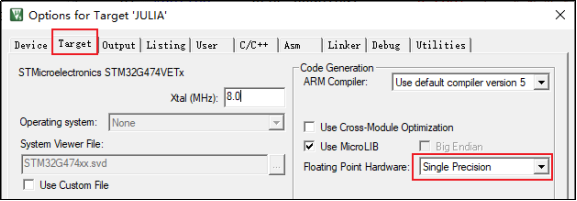
图 33.1.1.2 编译器开启硬件FPU选型
经过这个设置,编译器会自动加入标识符__FPU_USED为1。这样遇到浮点运算就会使用硬件FPU相关指令,执行浮点运算,从而大大减少计算时间。
最后,总结下STM32G474硬件FPU使用的要点:
1, 设置CPACR寄存器bit20~23为1,使能硬件FPU(参考SystemInit函数开头部分)。
2, MDK编译器Target选项卡中Not Used选项设置为:Single Precision。
经过这两步设置,我们的编写的浮点运算代码,即可使用STM32G474的硬件FPU了,可以大大加快浮点运算速度。
33.1.2 Julia分形简介
Julia分形即Julia集,它最早由法国数学家Gaston Julia发现,因此命名为Julia(朱利亚)集。Julia集合的生成算法非常简单:对于复平面的每个点,我们计算一个定义序列的发散速度。该序列的 Julia 集计算公式为:
z n+1 = z n ^2 + c
针对复平面的每个 x + i.y 点,我们用 c = c x + i.c y 计算该序列:
x n+1 + i.y n+1 = x n ^2 - y n ^2 + 2.i.x n.y n + c x + i.c y
x n+1 = x n^2 - y n^2 + c x 且 y n+1 = 2.x n.y n + c y
一旦计算出的复值超出给定圆的范围(数值大小大于圆半径),序列便会发散,达到此限值时完成的迭代次数与该点相关。随后将该值转换为颜色,以图形方式显示复平面上各个点的分散速度。
经过给定的迭代次数后,若产生的复值保持在圆范围内,则计算过程停止,并且序列也不发散,本例程生成Julia分形图片的代码如下:
#define     ITERATION          128           /* 迭代次数 */
#define     REAL_CONSTANT     0.285f       /* 实部常量 */
#define     IMG_CONSTANT        0.01f        /* 虚部常量 */

/**
 * @brief      产生Julia分形图形
 * @param      size_x   : 屏幕x方向的尺寸
 * @param        size_y   : 屏幕y方向的尺寸
 * @param        offset_x : 屏幕x方向的偏移
 * @param        offset_y : 屏幕y方向的偏移
 * @param        zoom      : 缩放因子
 * @retval       无
 */
void julia_generate_fpu(uint16_t size_x, uint16_t size_y, uint16_t offset_x,
uint16_t offset_y, uint16_t zoom)
{
    uint8_t i;
    uint16_t x, y;
    float tmp1, tmp2;
    float num_real, num_img;
    float radius;

    for (y = 0; y < size_y; y++)
    {
        for (x = 0; x < size_x; x++)
        {
            num_real = y - offset_y;
            num_real = num_real / zoom;
            num_img = x - offset_x;
            num_img = num_img / zoom;
            i = 0;
            radius = 0;

            while ((i < ITERATION - 1) && (radius < 4))
            {
                tmp1 = num_real * num_real;
                tmp2 = num_img * num_img;
                num_img = 2 * num_real * num_img + IMG_CONSTANT;
                num_real = tmp1 - tmp2 + REAL_CONSTANT;
                radius = tmp1 + tmp2;
                i++;
            }
            lcd_write_halfword(g_color_map[i]); /* 绘制到屏幕 */
        }
    }
}
这种算法非常有效地展示了 FPU 的优势:无需修改代码,只需在编译阶段激活或禁止 FPU(在MDK Code Generation的Float Point Hardware选项里面设置:Single Precision /Not Used),即可测试使用硬件FPU和不使用硬件FPU的差距。
33.2 硬件设计
1. 例程功能
1、实验开机后,根据迭代次数生成颜色表(RGB565),然后计算Julia分形,并显示到LCD上面。同时,程序开启了定时器6,用于统计一帧所要的时间(ms),在一帧Julia分形图片显示完成后,程序会显示运行时间、当前是否使用FPU和缩放因子(zoom)等信息,方便观察对比。KEY0/KEY1用于调节缩放因子,KEY2用于设置自动缩放,还是手动缩放。
2、LED0闪烁,提示程序运行。
2. 硬件资源
1)LED灯
LED0 – PE0
2)串口1(PB6/PB7连接在板载USB转串口芯片CH340上面)
3)正点原子1.3寸TFTLCD模块(SPI接口)
4)独立按键 :
KEY0 – PE12
KEY1 – PE13
KEY2 – PE14
5)FPU(浮点计算单元)
6)定时器6
33.3 程序设计
33.3.1 程序流程图
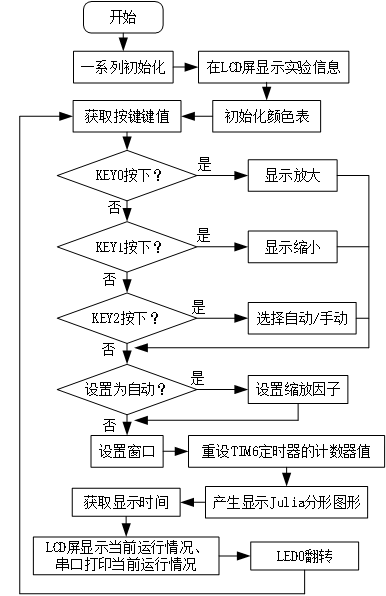
图33.3.1.1 FPU测试(Julia分形)实验程序流程图
33.3.2 程序解析
本实验例程,分成两个工程:
1,实验21_1 FPU测试(Julia分形)实验_开启硬件FPU
2,实验21_2 FPU测试(Julia分形)实验_关闭硬件FPU
这两个工程的代码一模一样,只是前者使用硬件FPU计算Julia分形集(MDK设置Single Precision),后者使用IEEE-754标准计算Julia分形集(MDK设置Not Used)。由于两个工程代码一模一样,我们这里仅介绍其中一个:实验24_1 FPU测试(Julia分形)实验_开启硬件FPU。
1. TIMER驱动代码
这里我们只讲解核心代码,详细的源码请大家参考光盘本实验对应源码。由于要统计帧时间,所以我们需要用到TIMER驱动代码的btim.c和btim.h文件。
btim.h文件不需要做任何修改,只要在btim.c文件中,修改定时器更新中断回调函数即可,具体修改后的代码如下:
extern uint8_t g_timeout ;     /* 在main.c里面定义 */

/**
 * @brief        定时器更新中断回调函数
 * @param        htim:定时器句柄指针
 * @retval       无
 */
void HAL_TIM_PeriodElapsedCallback(TIM_HandleTypeDef *htim)
{
    if (htim == (&g_timx_handle))
    {
        g_timeout++;
    }
}
在定时器更新中断回调函数中,我们只是需要让g_timeout自加就行,最后把g_timeout变量的值 * 定时器更新中断的周期就可以知道帧时间了。当然在程序上,我们还要声明g_timeout变量。
2. main.c代码
下面是main.c的程序,具体如下:
/* FPU模式提示 */
#if __FPU_USED == 1
#define SCORE_FPU_MODE   "FPU On"
#else
#define SCORE_FPU_MODE   "FPU Off"
#endif

#define     ITERATION   128  /* 迭代次数 */
#define     REAL_CONSTANT  0.285f /* 实部常量 */
#define     IMG_CONSTANT   0.01f /* 虚部常量 */


/* 颜色表 */
uint16_t g_color_map[ITERATION];

/* 缩放因子列表 */
const uint16_t zoom_ratio[] =
{
    120, 110, 100, 150, 200, 275, 350, 450,
    600, 800, 1000, 1200, 1500, 2000, 1500,
    1200, 1000, 800, 600, 450, 350, 275, 200,
    150, 100, 110,
};

/**
 * @brief       初始化颜色表
 * @param       clut : 颜色表指针
 * @retval      无
 */
void julia_clut_init(uint16_t *clut)
{
    uint32_t i = 0x00;
    uint16_t  red = 0, green = 0, blue = 0;

    for (i = 0; i < ITERATION; i++)  /* 产生颜色表 */
    {
        /* 产生RGB颜色值 */
        red = (i * 8 * 256 / ITERATION) % 256;
        green = (i * 6 * 256 / ITERATION) % 256;
        blue = (i * 4 * 256 / ITERATION) % 256;

        /* 将RGB888,转换为RGB565 */
        red = red >> 3;
        red = red << 11;
        green = green >> 2;
        green = green << 5;
        blue = blue >> 3;
        clut[i] = red + green + blue;
    }
}

/* RGB LCD 缓存 */
uint16_t g_lcdbuf[800];

/**
 * @brief       产生Julia分形图形
 * @param       size_x   : 屏幕x方向的尺寸
 * @param       size_y   : 屏幕y方向的尺寸
 * @param       offset_x : 屏幕x方向的偏移
 * @param       offset_y : 屏幕y方向的偏移
 * @param       zoom     : 缩放因子
 * @retval      无
 */
void julia_generate_fpu(uint16_t size_x, uint16_t size_y, uint16_t offset_x, uint16_t offset_y, uint16_t zoom)
{
    uint8_t i;
    uint16_t x, y;
    float tmp1, tmp2;
    float num_real, num_img;
    float radius;

    for (y = 0; y < size_y; y++)
    {
        for (x = 0; x < size_x; x++)
        {
            num_real = y - offset_y;
            num_real = num_real / zoom;
            num_img = x - offset_x;
            num_img = num_img / zoom;
            i = 0;
            radius = 0;

            while ((i < ITERATION - 1) && (radius < 4))
            {
                tmp1 = num_real * num_real;
                tmp2 = num_img * num_img;
                num_img = 2 * num_real * num_img + IMG_CONSTANT;
                num_real = tmp1 - tmp2 + REAL_CONSTANT;
                radius = tmp1 + tmp2;
                i++;
            }

            lcd_write_halfword(g_color_map[i]); /* 绘制到屏幕 */
        }
    }
}

uint8_t g_timeout;

int main(void)
{
    uint8_t key;
    uint8_t i = 0;
    uint8_t autorun = 0;
    float time;
    char buf[50];

    HAL_Init();        /* 初始化HAL库 */
    sys_stm32_clock_init(85, 2, 2, 4, 8); /* 设置时钟,170Mhz */
    delay_init(170);       /* 延时初始化 */
    usart_init(115200);      /* 串口初始化为115200 */
    led_init();        /* 初始化LED */
    lcd_init();        /* 初始化LCD */
    key_init();        /* 初始化按键 */
    btim_timx_int_init(65535, 17000 - 1); /* 10Khz计数频率,最大计时6.5秒超出 */

    /* 显示提示信息 */
    lcd_show_string(10, 10, 140, 32, 32, "STM32", RED);
    lcd_show_string(10, 42, 140, 24, 24, "FPU TEST", RED);
    lcd_show_string(10, 66, 140, 24, 24, "ATOM@ALIENTEK", RED);
    lcd_show_string(10, 90, 200, 16, 16, "KEY0:+    KEY1:-", RED);
    lcd_show_string(10, 110, 200, 16, 16, "KEY2:AUTO/MANUL", RED);
    delay_ms(1200);
    julia_clut_init(g_color_map);   /* 初始化颜色表 */

    while (1)
    {
        key = key_scan(0);

        switch (key)
        {
            case KEY0_PRES:
                i++;

                if (i > sizeof(zoom_ratio) / 2 - 1)i = 0;  /* 限制范围 */

                break;

            case KEY1_PRES:
                if (i)i--;
                else i = sizeof(zoom_ratio) / 2 - 1;

                break;

            case KEY2_PRES:
                autorun = !autorun;   /* 自动/手动 */
                break;
            default:break;
        }

        if (autorun == 1)     /* 自动时,自动设置缩放因子 */
        {
            i++;
            LED1(0);       /* 点亮LED1,自动设置 */
            if (i > sizeof(zoom_ratio) / 2 - 1)
            {
                i = 0;       /* 限制范围 */
            }
        }
        else
        {
            LED1(1);       /* 熄灭LED1,手动设置 */
        }

        lcd_address_set(0, 0, LCD_WIDTH, LCD_HEIGHT);  /* 设置窗口 */

        BTIM_TIMX_INT->CNT = 0;    /* 重设TIM6定时器的计数器值 */
        g_timeout = 0;

        julia_generate_fpu(LCD_WIDTH, LCD_HEIGHT, LCD_WIDTH / 2,
LCD_HEIGHT / 2, zoom_ratio[i]);

        time = BTIM_TIMX_INT->CNT + (uint32_t)g_timeout * 65536;

        sprintf(buf, "%s: zoom:%d  runtime:%0.1fms\r\n", SCORE_FPU_MODE,
zoom_ratio[i], time / 10);

/* 显示当前运行情况 */
        lcd_show_string(5, LCD_HEIGHT - 5 - 12, LCD_WIDTH - 5, 12, 12, buf, RED);
        printf("%s", buf);     /* 输出到串口 */
        LED0_TOGGLE();
    }
}
这部分程序,总共3个函数:julia_clut_init、julia_generate_fpu和main函数。
julia_clut_init函数,该函数用于初始化颜色表,该函数根据迭代次数(ITERATION)计算出颜色表,这些颜色值将显示在TFTLCD上。
GenerateJulia_fpu函数,该函数根据给定的条件计算Julia分形集,当迭代次数大于等于ITERATION或者半径大于等于4时,结束迭代,并在TFTLCD上面显示迭代次数对应的颜色值,从而得到漂亮的Julia分形图。我们可以通过修改REAL_CONSTANT和IMG_CONSTANT这两个常量的值来得到不同的Julia分形图。
main函数,完成我们在33.2节所介绍的实验功能,代码比较简单。这里我们用到一个缩放因子表:zoom_ratio,里面存储了一些不同的缩放因子,方便演示效果。
为了提高速度,我们还可以在MDK里面选择使用-O2优化,优化代码速度,本例程代码就介绍到这里。
再次提醒大家:本例程两个代码(实验24_1和实验24_2)程序是完全一模一样的,他们的区别就是MDK→Options for Target ‘Target1’ →Target选项卡 →Floating Point Hardware的设置不一样,当设置Single Precision时,使用硬件FPU;当设置Not Used时,不使用硬件FPU。分别下载这两个代码,通过屏幕显示的runtime时间,即可看出速度上的区别。
33 .4 下载验证
将实验24_1的程序下载到开发板后,可以看到LCD首先显示一些实验相关的信息,然后开始显示Julia分形图,并显示相关参数,如图33.4.1所示:
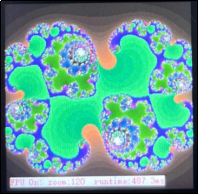
图33.4.1 Julia分形显示效果
实验24_1是开启了硬件FPU的,所以显示Julia分形图片速度比较快。除了LCD屏幕,还可以通过串口调试助手观察相关信息,如图33.4.2所示:
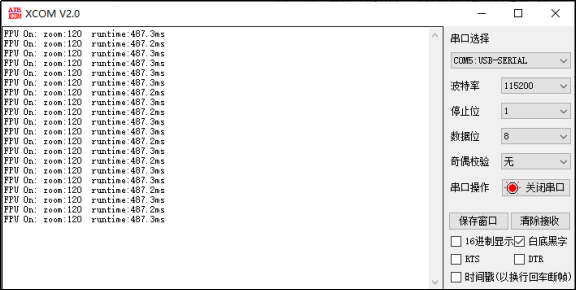
图33.4.2 Julia分形显示效果(开启硬件FPU)
下面是关闭硬件FPU的运行情况,如图33.4.3所示:
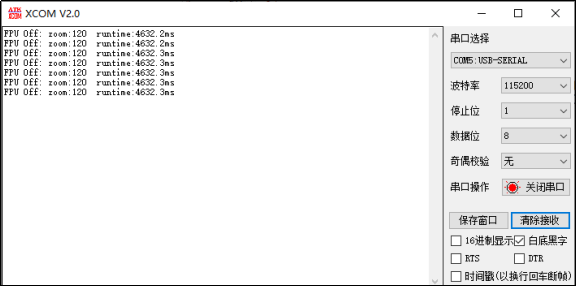
图33.4.3 Julia分形显示效果(关闭硬件FPU)
对比图33.4.2和图33.4.3知道,在其他因素相同情况下,开启硬件FPU会比关闭硬件FPU快很多,时间相差9.5倍左右,这充分体现了STM32G474硬件FPU的优势。