背景
在macos arm 架构下使用 Vmware Fusion虚拟机如何配置Centos9静态ip地址。如果使用dhcp的动态分配,那么可能ip地址会发生变化,因此需要使用静态ip地址。
最终效果
• 虚拟机内部使用静态ip地址
• 虚拟机可以访问到mac网络
• mac可以访问虚拟机
实现步骤
1. 设置虚拟机的网络为nat

2. 修改虚拟机的网络适配器网络
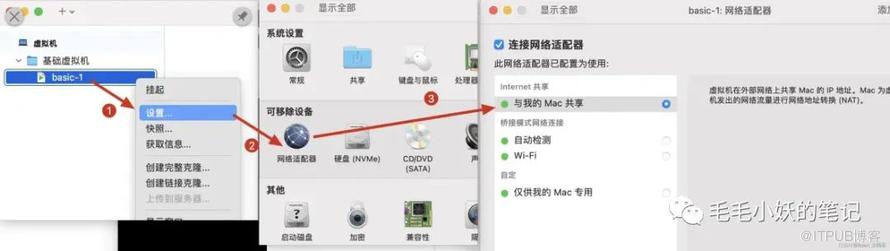
3. 设置静态ip
配置静态ip我们需要配置如下3个参数。ip地址:IPADDR、子网掩码:NETMASK和网关:GATEWAY
3.1 获取子网掩码
在mac电脑上执行如下命令
cat /Library/Preferences/VMware\ Fusion/vmnet8/nat.conf | grep netmask
netmask = 255.255.255.0
3.2 获取网关
在mac电脑上执行如下命令
cat /Library/Preferences/VMware\ Fusion/vmnet8/nat.conf | grep "ip ="  -B 1
# NAT gateway address
ip = 172.16.143.2
3.3 配置Centos静态ip
• 如果是Centos7,编辑以下文件
vim /etc/sysconfig/network-scripts/ifcfg-ens33
BOOTPROTO=static # 配置静态ip
IPADDR=172.16.143.100 # 配置的ip地址
NETMASK=255.255.255.0 # 子网掩码
GATEWAY=172.16.143.2 # 网关
DNS1=172.16.143.2 # 配置dns地址
• 本文是Centos9,需要编辑以下文件
vim /etc/NetworkManager/system-connections/ens33.nmconnection
[connection]
id=ens33
uuid=c397ccc8-21ea-33dd-8866-b0e4559323c2
type=ethernet
autoconnect-priority=-999
interface-name=ens160
timestamp=1696285103

[ethernet]

[ipv4]
address1=172.16.143.100/24,172.16.143.2
dns=172.16.143.2
method=manual

[ipv6]
addr-gen-mode=eui64
method=auto

[proxy]
3.4 重启网卡
• 如果是Centos7,执行以下命令
systemctl restart network• 本文是Centos9,需要执行以下命令
nmcli c reload                         # 重新加载配置文件
nmcli c up ens33                       # 重启ens33网卡
验证
1. 验证静态ip是否生效

可以看到我们配置的静态ip生效了:inet 172.16.143.100
2. 验证是否可以访问

可以看到外网也可以正常访问。
3. 验证mac是否可以访问Centos

可以看到从mac也能连接到Centos了
4. 验证ssh连接

可以看到从mac也能成功登录到Centos了
往期推荐