文章引用和转载于巴德维克·奥哈斯
当我执行Spark时,经常会遇到Spark执行崩溃的状况,即使数据量也不是那么大,也有可能会出现大量的失联节点、作业OOM或者被挂起导致任务的执行失败。
也许我们在调整一些参数后或者直接重试后又完成了运行,但为什么失败以及我们Spark任务是否完全健康我们可能无从得知。
Apache Spark 提供了一套 Web 用户界面,可用于监控 Spark 集群的状态和资源消耗。你可能经常打开查看,但如何系列的检查当前Spark的状态以及如何进行调优呢?
当 Spark 作业启动时,它会启动 Spark UI,并打印出您可以访问 UI 的 URI。您可以复制并粘贴 URI 以从任何 Web 浏览器进行访问。当您在本地运行时,默认会打印出 http://localhost:4040 地址。如果任务运行完成或者失败结束,可以通过部署的Spark history Server进行查看。
下面我们以非常简单的代码进行举例分析SparkUI:
//创建员工DF
var  emp_df  = Spark.read.schema(emp_schema).csv( "/path/to/emp/emp.csv" )
//创建部门DF
var  dept_df  = Spark.read.schema(dept_schema).csv ( "/path/to/dept/dept.csv" )

// 员工表通过deptid join 部门表
val  join_df  = emp_df.join(dept_df, Seq( "deptid" ), "left" )

// 持久化
join_df.persist(StorageLevel.MEMORY_AND_DISK)

//执行收集操作
join_df.collect()
让我们打开 Spark UI 链接来检查执行情况。当您打开链接时,可以看到以下选项卡。
Jobs
“Jobs”选项卡显示 Spark 应用程序中的所有作业,单击任何作业后,您将进入该特定作业的详细信息页面。
“Job”选项卡就像一个摘要页面,您可以在其中查看当前 Spark 应用程序运行所执行的所有作业。
此页面还包含以下详细信息:
用户:当前用户
总正常运行时间
调度模式:详细信息请参阅spark文档。
状态为:活动、已完成、失败的作业数量。
在此下方您将看到事件时间线。事件时间轴告诉您关于spark应用程序及时发生的事件。
在这里我们可以看到我们之前执行的作业的时间表。它从作业开始就告诉我们添加了执行程序,一旦添加了执行程序,我们就开始按顺序从第一个作业到最后一个作业执行作业。
在活动作业下方,我们可以看到该表,其中有已完成作业的列表。该表包含 JobID、作业描述、提交时间、持续时间、完成作业所经历的阶段以及成功阶段的状态与Stages总数的详细信息。

从上面我们执行的 Spark 代码的作业图片中,我们可以得出结论,它分为 2 个Job。对于每个Job,“Description”列都有一个链接,使用该链接可以转到该特定Job的详细信息页面。
在详细信息页面中,我们有已打开的作业的状态。
有一个 DAG 可视化可用,通过查看这个我们可以了解作业的执行情况。
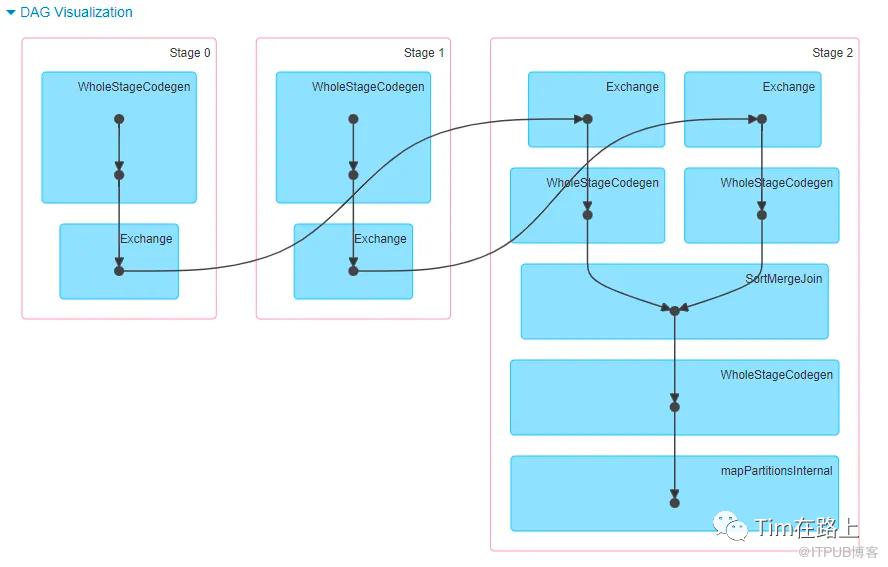
查看DAG我们可以看到,作业分为3个阶段。就我们而言。
第 0 阶段:创建第一个 (emp_df) 数据DF
第 1 阶段:创建第二个(dept_df)数据DF
第 2 阶段:执行连接并创建第三个(join_df)数据DF
最后,在详细信息页面中,您将看到为作业执行的所有阶段的详细信息。
如果您有多个作业,则所有作业都将显示在 Spark UI 的“Job”页面上,并显示持续时间以及是否正在分析存在性能问题的作业。
我们可以首先检查此选项卡中的作业并查找存在问题的作业,深入到任务级别以查看根本原因到底在哪里,并帮助调整作业。
综上,当我定位失败任务或者运行卡住(较慢)的任务是,在Job业务可以做的工作有:
我们要查看当前运行的所有Job,找到运行时间不正常的Job,或者失败的Job;
首先要判断其启动时间是否正常,有时候可能运行时间较长的原因是在等待资源,真实的任务启动时间并不长;
点进问题Job的详情页面,分析Job的DAG生成图是否符合预期以及是否可以优化,例如插入了过多的Shuffle;
在详细信息页面定位到运行较慢或失败的stage任务;
Stage
一项Job作业可以分为一个或多个Stage。
Job 后面有一个 Stage 选项卡,它整合了 Spark 应用程序中的所有 Stage。它就像我们的Job摘要页面一样。

单击任何一个Stage将引导您进入包含该Stage的所有详细信息的页面。
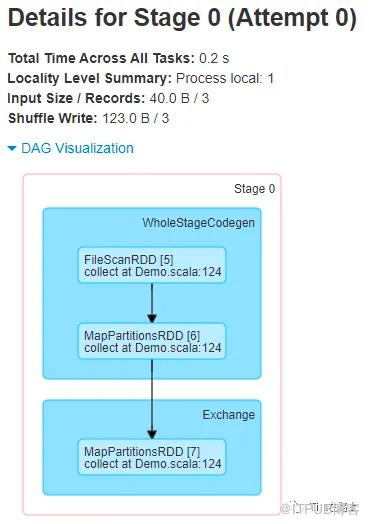
Stage进一步划分为Task。根据该stage的任务数量,我们会将其显示在阶段详细信息页面上。
在我们的实例中,考虑Stage 0。在我们的示例上下文中,Stage详细信息页面包含读取 dept_df 的总时间等详细信息。该Stage还有一个有向无环图(DAG)的可视化表示,其中顶点表示 RDD 或 DataFrame,边表示要应用的操作。
所有任务的摘要指标都显示在表格和时间线中。时间轴事件有助于我们了解数据随时间的分布、计算任务之间的时间和其他有用的参数。
除了您在下面看到的指标之外,还有其他两个指标,即溢出(磁盘)和溢出(内存),这俩指标仅当我们的stage中有溢出时才可用,否则您将看不到这些字段。
如果你正在寻找任务中的任何性能问题,这些指标会很有帮助。这些有助于发现我们工作中任何与倾斜、溢出、序列化相关的问题。
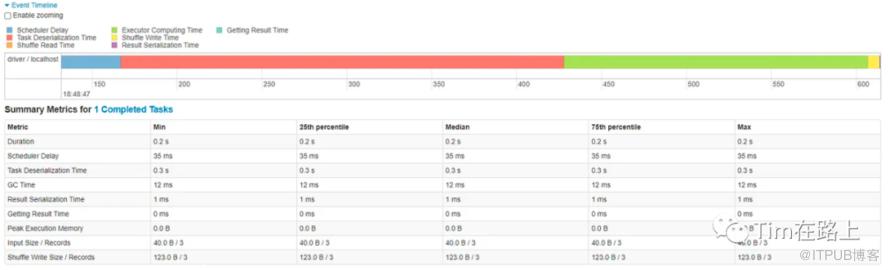
例如,如果75%的任务执行时间只有8分钟,但Max执行时间为2小时,那么明显存在长尾任务;
如果Shuffle Read/Shuffle Write上看75%任务是400M,但25%任务是20G,那么就存在明显的数据倾斜任务。
在这些指标下面,我们有按Executor划分的聚合指标。这些显示了执行者之间的任务分配、完成时间和数据分布。

最后我们有所有任务级别的详细信息。它包含当前阶段在执行器级别执行的每个任务的条目。任务是作业执行部分的最低级别,它直接作用于数据。
这告诉我们任务信息,例如完成所需的时间、工作的数据大小/记录数量等。这是我们可以检测与数据分布相关的任务级别问题的底层。
综上,在Stage页面上有很多的统计信息,可以方便的帮助分析和检查任务的状态:
首先,我们应该关注Event Timeline,通过其我们需要关注Stage的序列化与反序列化的时间,Shuffle Read、Write时间,任务的计算时间之间的比例是否正常,如果存在问题可以进行调节;
其次,最重要的就是关注Summary统计信息,可以通过其判断数据倾斜、数据溢出。以及序列化问题,我们可以针对性优化或者强制指定配置;
最后,就是Executor的聚合指标信息,如果任务执行卡住,我们可以找到哪一个Executor并进行针对性分析。
Storage
“Storage”选项卡显示应用程序中持久保存的 RDD 和 DataFrame(如果有)。摘要页面显示所有 RDD 的存储级别、大小和分区,详细信息页面显示 RDD 或 DataFrame 中所有分区的大小和使用执行器。

您可以单击RDD名称来获取数据持久化的详细信息,例如数据在集群上的分布情况。

通过这个页面我们可以分析程序的存储占用是否符合预期,以及进行持久化保存的状态。
Environment
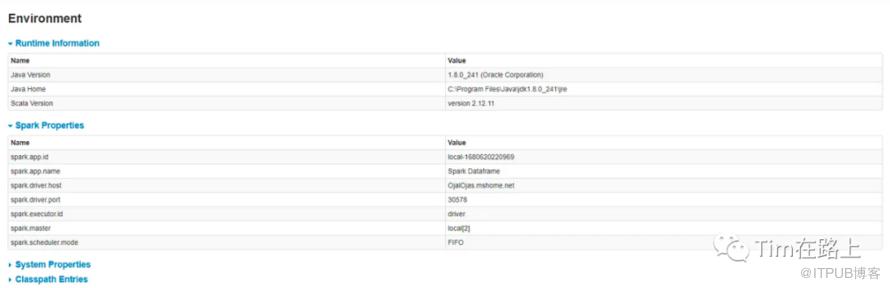
“Environment”选项卡显示不同环境和配置变量的值,包括 JVM、Spark 和系统属性。
你也可以从中看到启动运行时的配置信息,方便进行查看分析;
Executors
“Executors”选项卡显示有关为应用程序创建的执行器的摘要信息,包括内存和磁盘使用情况以及任务和洗牌信息。存储内存列显示已使用和保留用于缓存数据的内存量。
Executors 选项卡不仅提供资源信息(每个执行程序使用的内存、磁盘和核心数量),还提供性能信息(GC 时间和 shuffle 信息)。
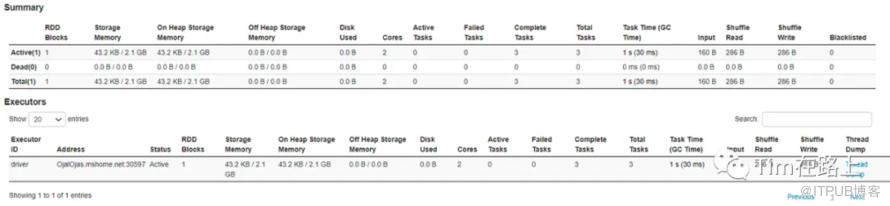
当我们程序可能由于机器性能的问题卡在某台机器,可以通过这个页面找到这台机器,可以将执行在这台机器上的任务进行kill掉,让spark自动重新调度到性能较好的机器上。
SQL
如果应用程序执行 Spark SQL 查询,则 SQL 选项卡会显示信息,例如查询的持续时间、作业以及物理和逻辑计划。参见下面的SS。其中包含正在执行的查询、执行所需的时间以及成功执行所需的作业 ID 的信息。您可以点击职位ID查看详细信息。

如果我们单击最后一个查询的“collect at Demo.scala:124”链接,我们将看到 DAG 和查询执行的详细信息。
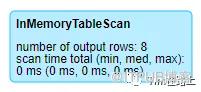
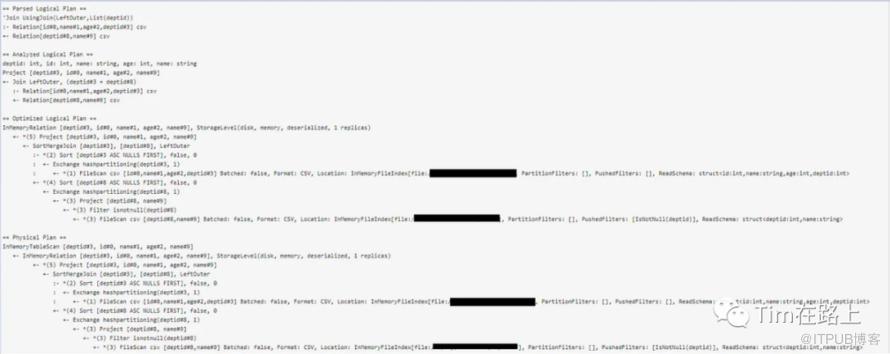
单击底部的“Details”链接将显示逻辑计划和物理计划,其中说明了 Spark 如何解析、分析、优化和执行查询。
物理计划中受全阶段代码生成优化影响的步骤以星号为前缀,后跟代码生成 ID。这有助于了解正在执行的内容,并在需要时帮助调整查询。
总而言之,SparkUI是 工作分析的一个非常重要的部分,以便使它们高性能和高效。帮助在创建集群、检测数据倾斜、数据溢出、任务分配方面做出最好的选择,帮助优化作业任务,以便顺利运行它们。