在上篇文章中,我们讲到了在随声WiFi中(简称棒子)刷入Debian的教程。但是由于其空间有限,刷入系统后可用的空间几乎没有多少可利用的。为了提高其利用率。我们不妨给其刷入OpenWrt。
实验准备
随身WiFi(高通410) 相关固件,文末附链接。
刷机
和前面的教程一样。我们分别执行下面命令。
#检查设备连接状态
adb.exe devices
#进入Fastboot模式
adb.exe reboot bootloader
#检查是否进入fastboot
fastboot.exe devices
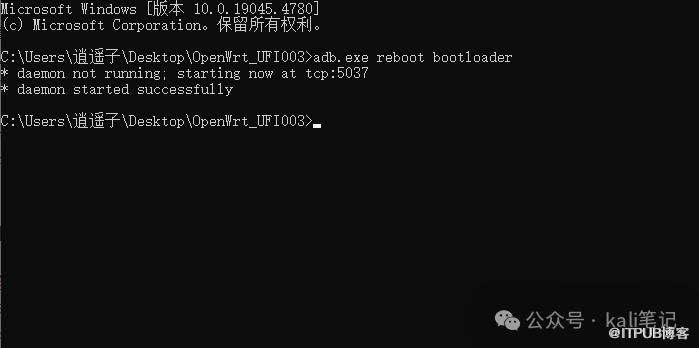 执行完毕后,双击
flash.bat脚本,一路回车即可。
注意: 刷机完后,注意解决USB网络共享问题。详情参考上一篇文章。正常情况下,插入USB后,会出现相应的网段。
理论上,当插入SIM卡后。便成为了带有openwrt系统的路由器。插入USB或者连接WiFi后,是可以直接上网的。但我们主要是让其连接家中的WiFi,让其成为旁路由。
系统配置
在浏览器中,访问192.168.1.1进入系统,默认密码为空。
连接WiFi
依次点击网络-无线-禁用Master (目的是让随身WiFi不发射WiFi,腾出无线网卡,让其连接WiFi。)
点击上方radio0 网络,扫描网络。选择扫描网络后,输入密码,连接网络。
完成之后,一定记得点击保存并应用
点击网络-接口便可以看到设备已经连接。
配置SSH
点击系统-管理权对ssh进行配置。
连接测试。
Docker部署homeassistant
在上期文章中,当我们安装宝塔后,设备空间几乎所剩无几。可OpenWrt可用资源还是可以利用的。
配置docker加速源
由于某些原因,docker在国内无法拉取镜像。我们可以用阿里云或者腾讯加速源
 拉取镜像
拉取镜像
docker pull homeassistant/home-assistant:2023.3.1
当然,还可以部署Typecho等博客程序。完成之后,启动容器 。配置HA这里就不再多说了。
总结
安装OpenWrt,可以说几乎榨干了其价值。可玩性要比安装Debian高很多。我们还可以给里面安装Alist等工具搭建NAS。甚至连接Frp 当作跳板机。在渗透测试中也可以愉快的玩耍。
固件地址:https://pan.baidu.com/s/1sP_3uX6JrXmzL959oAEhzg?pwd=6x38
更多精彩文章 欢迎关注我们