平时我们的kali都是通过虚拟机或者物理机安装。有条件的大哥用的是树莓派。但是以上的安装唯一的缺点是携带不方便,并且无法解决公网访问问题。因此,能不能将kali安装到云服务器呢?
?准备
腾讯云服务器一台 virtualbox虚拟机软件Kali2022镜像
安装 virtualbox 软件
我们先到其官网下载软件。地址:https://www.virtualbox.org/wiki/Downloads

下载完成后,双击程序安装。
安装完成后,界面如下:
?在virtualbox中安装kali
点击新建 创建虚拟机 点击专家模式(依次配置)

内存大小根据你服务器大小调整。

磁盘大小
虚硬盘文件类型选择QCOW ,文件大小选择 10 G。方便后期上传腾讯云。
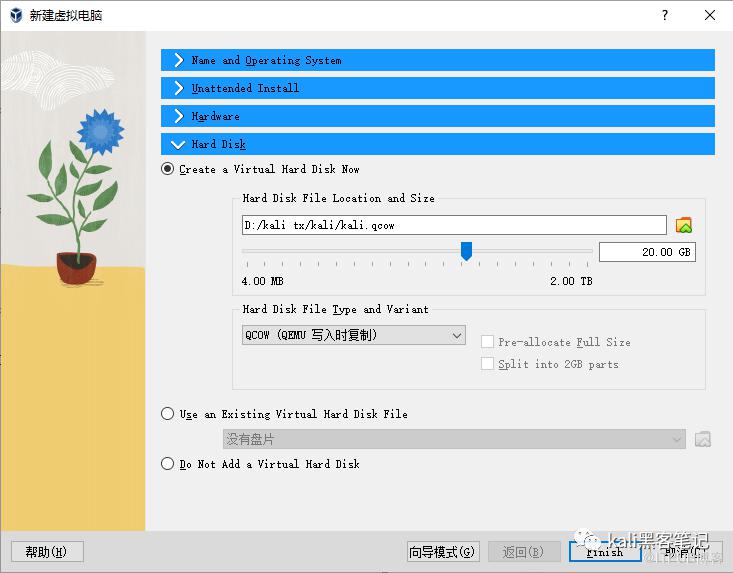
加载下载的kali镜像文件。

然后点击OK并启动虚拟机,进行安装kali。这里和之前在vm虚拟机安装一样,就不说了。
?配置kali
接着上一步,在虚拟机中安装好kali后,进行一些常规的配置工作。
配置root用户
在新版的kali中,默认用户名不是root。我们需对root用户进行配置。
su root #输入安装kali时的密码
sudo passwd root
会提示要求输入新密码:回车(密码终端默认不显示)。会提示要求再次输入新密码:回车。修改完成!
配置ssh
用root身份执行命令
vim /etc/ssh/sshd_config
删掉 PasswordAuthentication前面的#号(允许密码登录)将 PermitRootLogin prohibit-password修改为PermitRootLogin yes(允许root登录)然后执行 systemctl enable ssh(允许开机启动)
?制作腾讯云 kali 镜像
打开安装kali虚拟机的目录,在该目录下会有一个 .qcow文件,将此文件复制到virtualbox软件的安装目录下
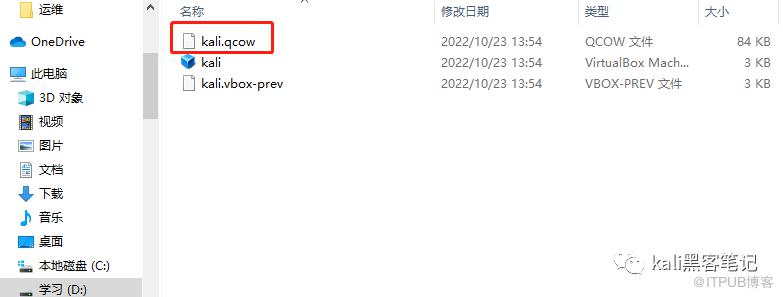
然后以管理员方式运行powershell,命令行切换到virtualbox软件的安装目录,输入如下命令:
.\VBoxManage clonehd -format RAW kali.qcow kali.ram
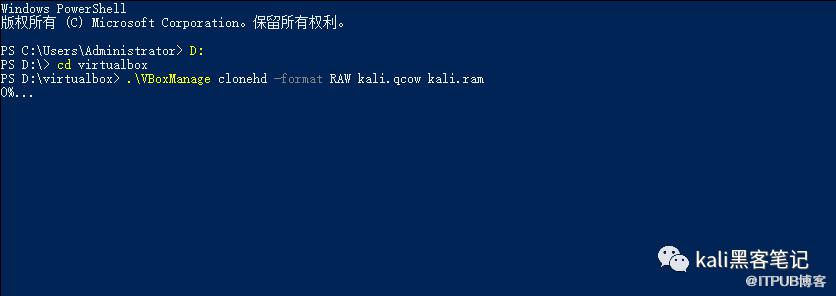
等待进度为100%后,你会发现多了一个kali.ram文件。然后到腾讯云的控制台,新建一个对象存储桶。

地域和你服务器地域一致
点击上传文件,选择刚才转换成的 kali.ram 文件
上传成功后,点击查看详情页面,点击复制对象地址

来到云服务器控制台,点击镜像,然后导入镜像

按照要求填写相关参数

导入完成后,选择服务器实例。点击更多,点击重置系统。

然后点击自定义镜像,选择刚制作好的kali镜像,设置好密码,开始重装系统
重装完毕后,就可以选择VNC登陆kali系统
 到此为止,kali成功部署到腾讯云服务器上了。
?后期配置
安装 RDP 远程服务
使用命令行安装 RDP 软件
apt-get install xrdp -y
配置 startwm.sh
vim /etc/xrdp/startwm.sh
在如下位置添加代码,注意别添加错位置!
echo "xfce4-session" >~/.xsession
重启xrdp 并设置开机自启
service xrdp restart
update-rc.d xrdp enable
这样我们便可以利用windows远程桌面来连接kali了。
扩容磁盘
因为为了方便上传,我在虚拟机里面设置了10G空间。但是我服务器有50G空间。还空余40G,因此我们需要对当前磁盘扩容。
gparted /dev/vda
⛳总结
将kali安装到云服务器,其实是利用了服务器商的自定义镜像功能。除了腾讯云,其他几个服务商都是有这个功能的。另外在选购时配置不要太低否则会很卡。现在您可以尽情地玩耍了。
更多精彩文章 欢迎关注我们