虽然
CentOS已于2021年底停止使用且不受社区支持。取而代之的是滚动版本CentOS Stream,作为RHEL的下游分支,CentOS Stream 将持续排查漏洞,让上游版本更加稳定和安全。然而CentOS 7也即将到达生命周期尽头...,也就是说以后CentOS不再出现CentOS 9、CentOS 10了。本文就给大家回顾下如何高效的安装Centos系统系统吧。
?01 进入CentOS 7 安装界面
用上下光标键选择 Install CentOS 7,按Enter键确认。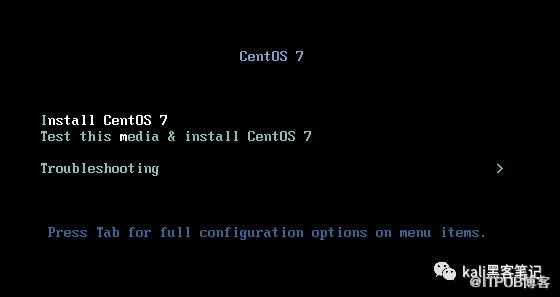
?02选择安装过程使用语言
可选择English或中文-简体,为了能够装逼,这里我推荐使用English, 本教程也以英文安装界面为基础编写。选择完毕后单击Continue或下一步。
?03配置时区
选择DATE & TIME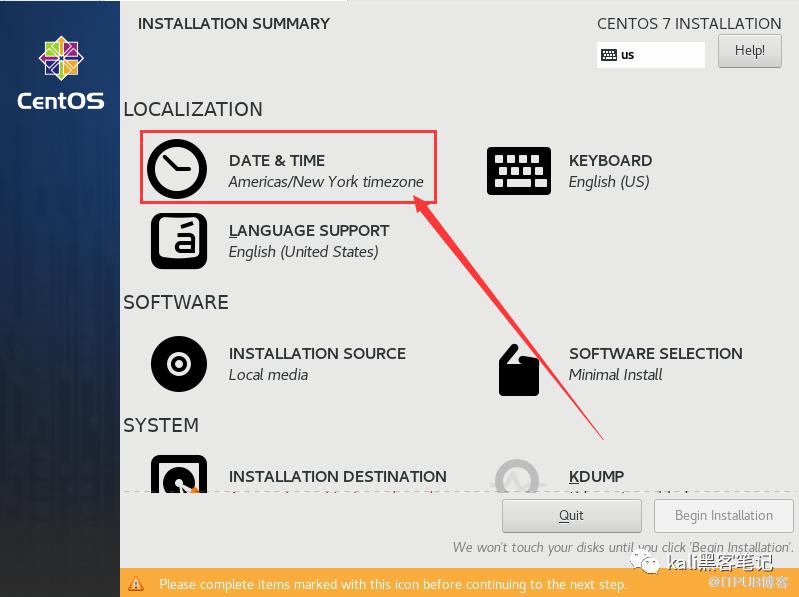
切换时区为Asia - Shanghai,将时间改为当前时间,完成后单击Done或下一步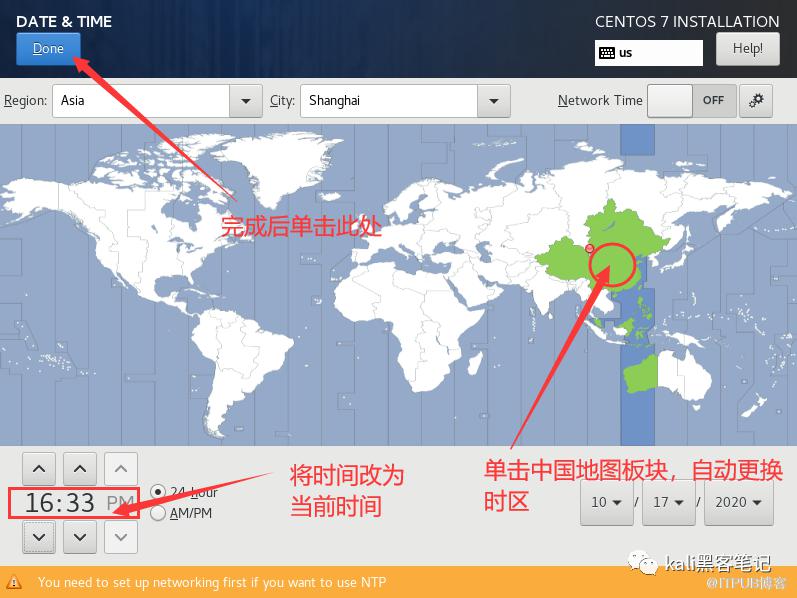
?04配置键盘
若列表中已有Chinese或汉语可跳过该步骤
选择KEYBOARD单击左下角+号,选择Chinese,单击Add,完成后单击Done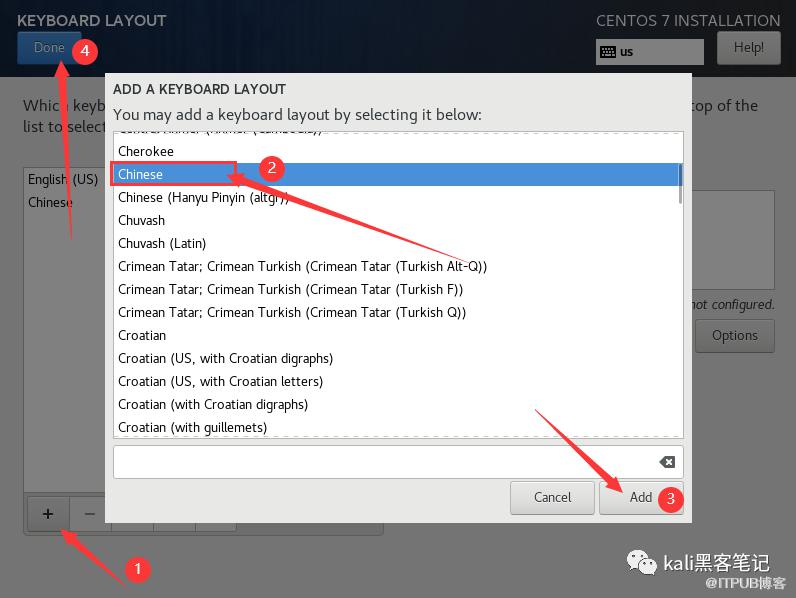
?05配置系统语言
若该项已显示 中文简体 可跳过该步骤
单击 LANGUAGE SUPPORT
选择中文,勾选简体中文(中国),完成后单击Done或下一步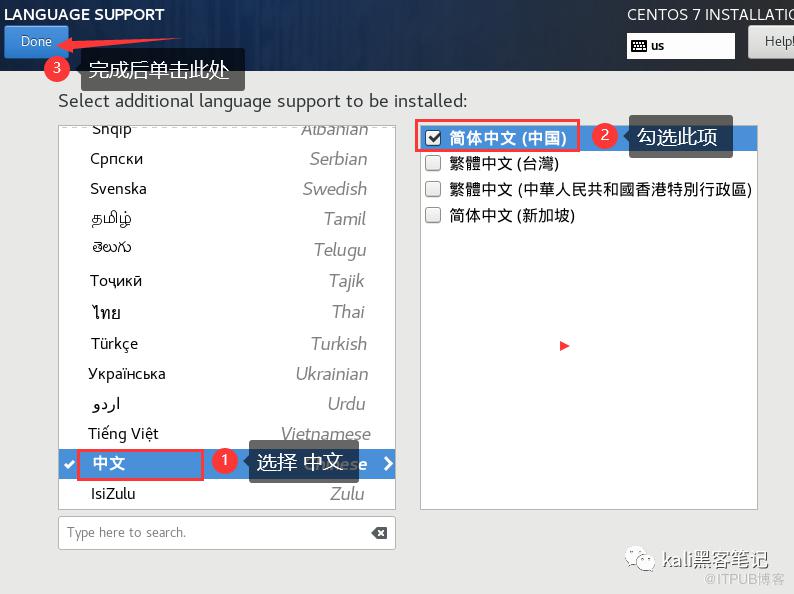
?06选择安装模式
单击SOFTWARE SELECTION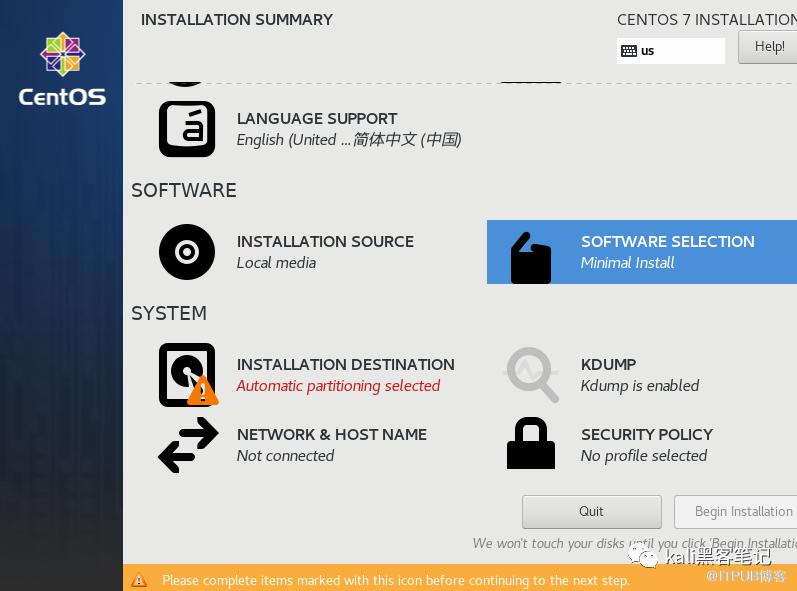 选择
选择Server with GUI,在右边勾上Compatibility Libraries 和 Development Tools,完成后单击Done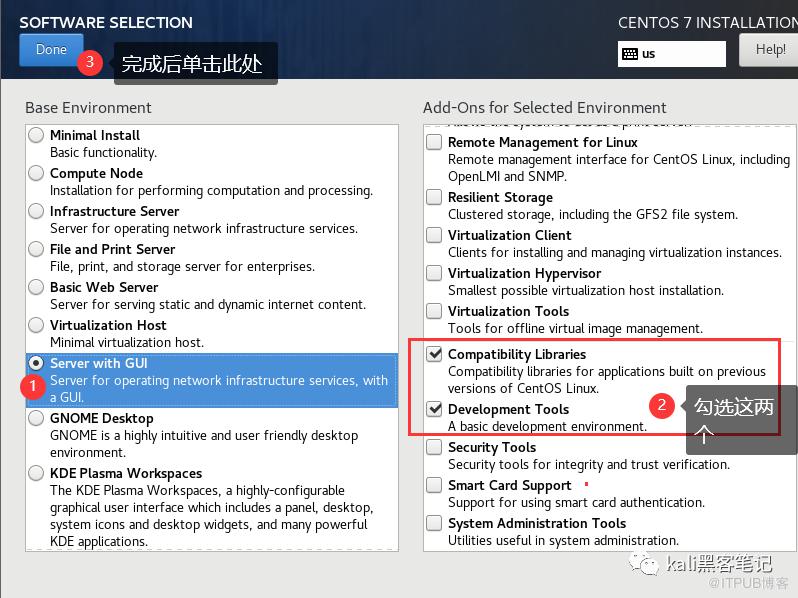
?07进行系统分区
单击INSTALLATION DESTINATION 即安装位置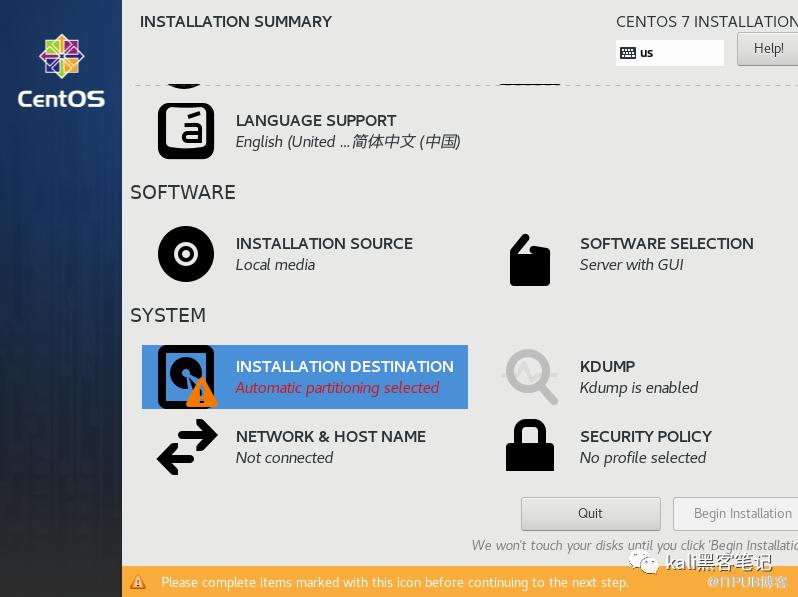 先选中相应的硬盘,选择
I will configure partitioning 自定义分区,完成后单击Done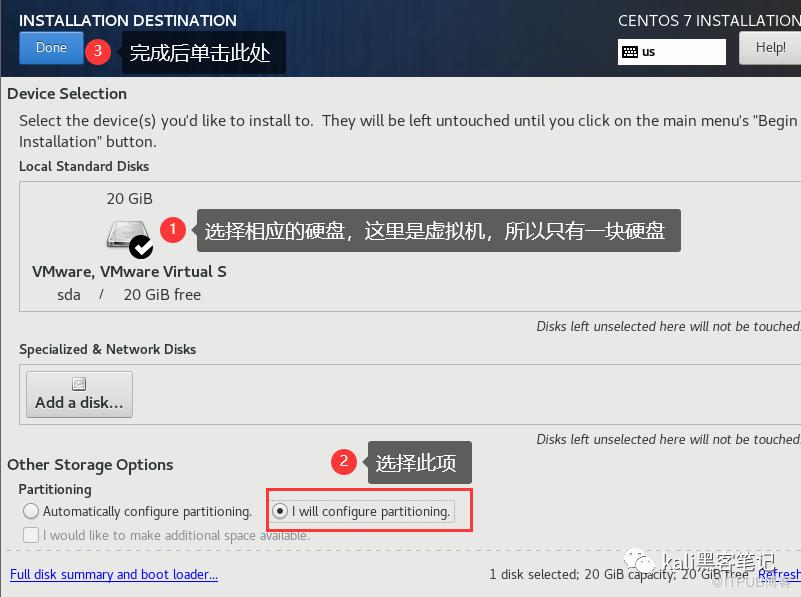 选择
选择Standard Partition 标准分区,单击左下角 + 添加分区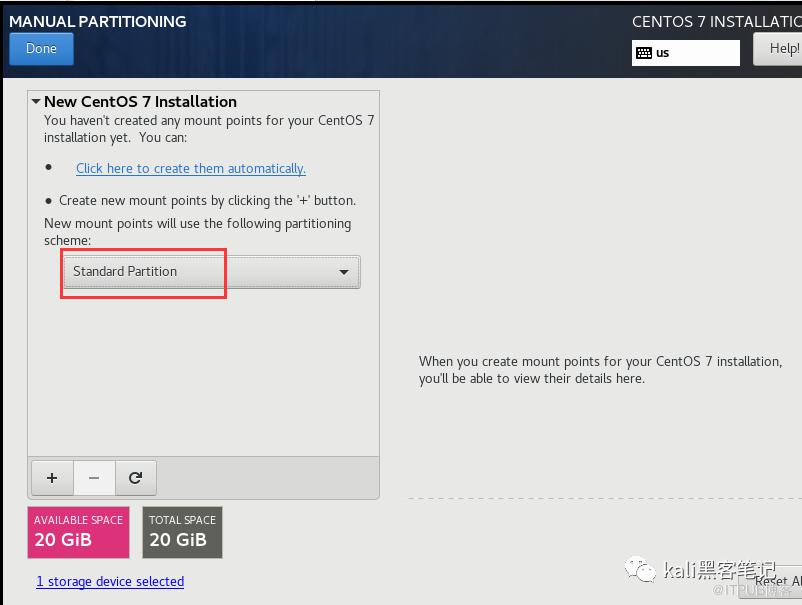 分别创建
分别创建/boot区、swap交换分区、根分区/
注释:Linux系统最简单的分区方案:
1:
/boot区,给200M,/boot放启动文件。2:分交换分区(交换空间)
swap,看内存总大小,如果内存足够大,这个空间就要设置太大了。如果内存小于2G。那么这个空间设置成内存的2倍大小。3 所有空间全部给
/(根分区)
?08设置网络连接和主机名
单击 NETWORK & HOST NAME设置网络连接和主机名
在Host name处设置主机名:(例如 xiaoyaozi),单击Apply若无Apply项可直接下一步
✈️09 设置账户及密码
配置ROOT PASSWORD 超级管理员密码,创建一个USER CREATION 用户账户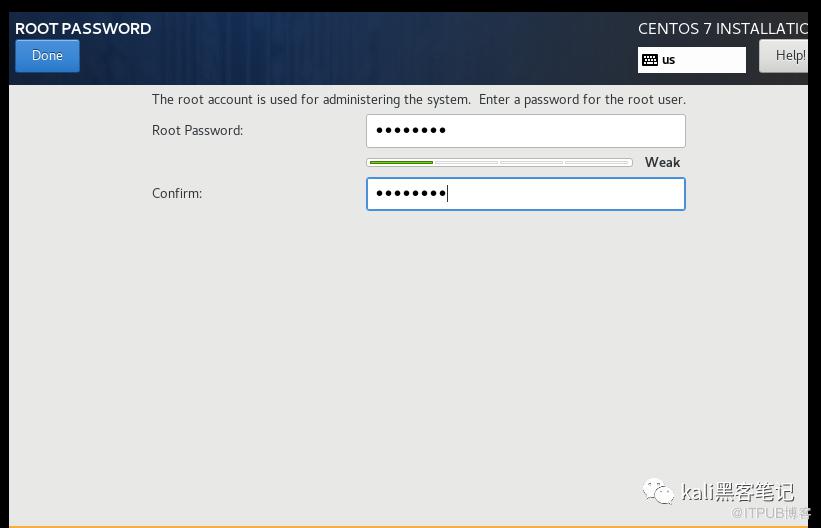
?10 完成安装
等待下方进度条跑满(也就是安装完毕),单击右下角Rebot重启即可。
?结束语
虽然Centos已经停止维护。但是笔者的几台ECS都是用的Centos的系统。Centos相比其他系统而已更加的稳定和便于维护。或许若多年后Centos会被其他更加高效的系统替代,但却永远替代不了当初哪位少年的情怀!
更多精彩文章 关注我们
论坛地址:bbskali.cn(阅读原文 快速访问)