点击上方“Python爬虫与数据挖掘”,进行关注
回复“书籍”即可获赠Python从入门到进阶共10本电子书

关于水晶易表的介绍在之前的文章就有提及过,感兴趣的小伙伴可以戳这篇文章:关于水晶易表的简介及其安装初识,在此不再进行赘述。今天给大家分享一下水晶易表的安装教程,本文以水晶易表2008版本进行示例,手把手教会你安装。
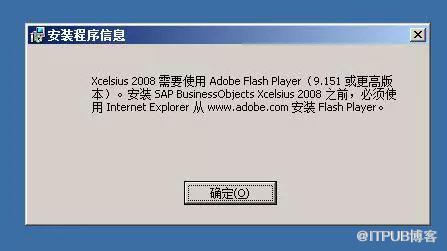
1、在正式安装水晶易表之前,我们要保证Adobe Flash Player已经安装好,具体的安装教程可以戳这篇文文章:在Windows上如何安装和彻底卸载Adobe Flash Player教程。如果Adobe Flash Player没有安装好的话,那么在进行安装的时候会弹出下图所示的界面。
2、在点击“确定”之后,会报安装异常的错误,如下图所示。
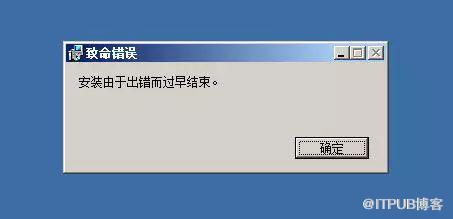
所以务必要保证Adobe Flash Player已经安装好。在Adobe Flash Player已经安装好之后,下面开始进行水晶易表的安装教程。
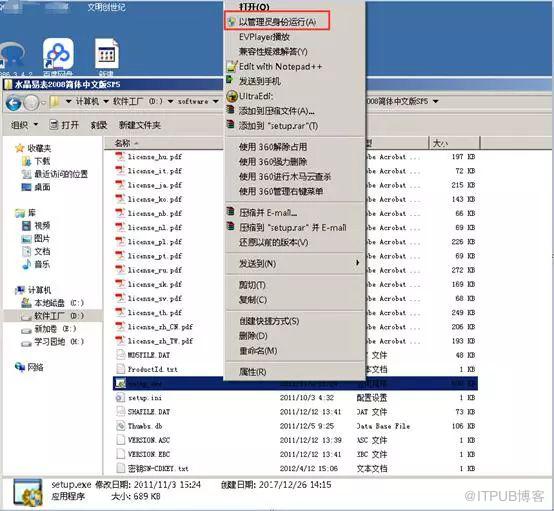
3、找到水晶易表的安装包,找到Setup.exe文件,然后右键以管理员身份运行,如下图所示。
4、稍等片刻,等待安装开始,将首先弹出下图语言选择的界面。
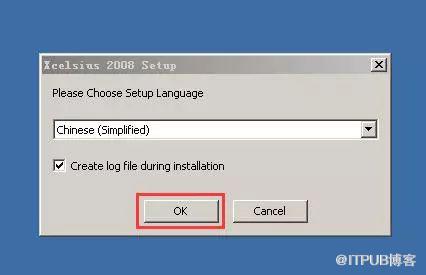
在这里有多种语言可以进行选择,这里选择“Chinese(Simplified)”简体中文,点击“OK”。
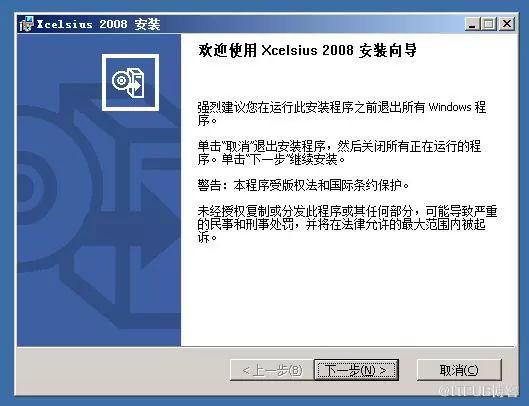
5、之后需要等待片刻,将弹出下图的Xcelsius 2008安装向导界面,点击“下一步”。
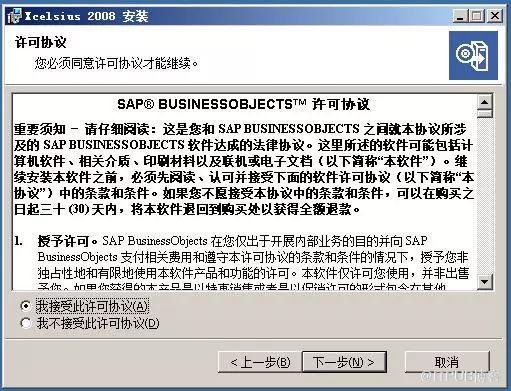
6、弹出许可协议,点击上方的“我接受此许可协议”,然后点击“下一步”即可。
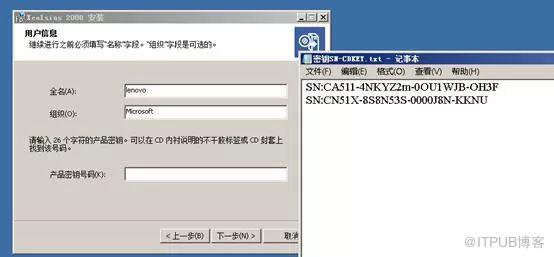
7、弹出“用户信息”界面,这一步需要输入产品密钥号码,如下图所示,输入右侧TXT文件中的密钥,上下任意一个密钥均可。输入密钥之后,然后点击“下一步”即可。
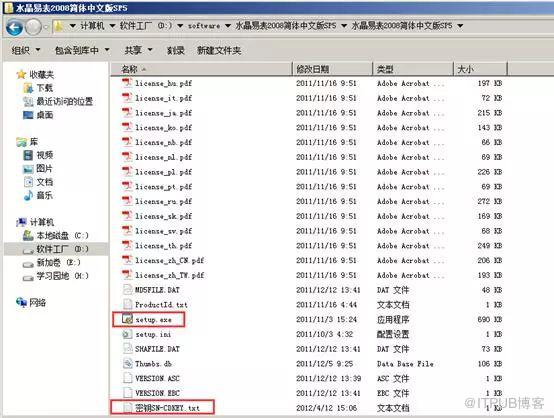
8、关于水晶易表的产品密钥获取方式,如下图所示,在安装包的最后一个文件中。
9、这一步是选择语言包,可以根据自己的喜好来进行选择,这里选择“简体中文”,然后点击“下一步”。
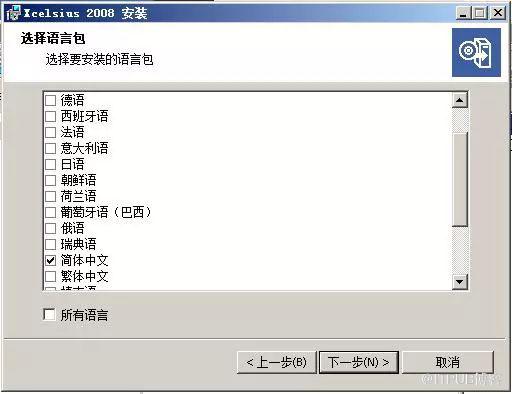
10、弹出“安装类型”界面,这里选择“典型(T)”即可。
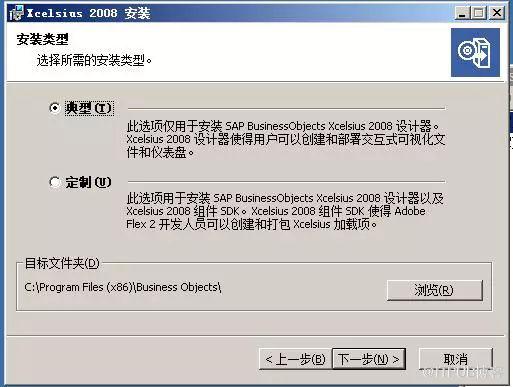
11、关于安装路径的话,如果C盘空间不足够的话,建议安装在其他存储盘下,点击“浏览”即可,如下图所示。选择好安装盘之后,点击“确定”即可,尔后选择“下一步”继续进行安装向导。
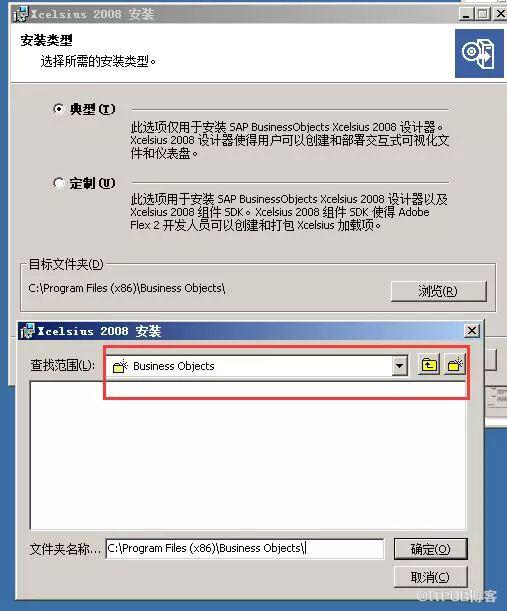
12、弹出“开始安装”界面,如下图所示,直接点击“下一步”即可。
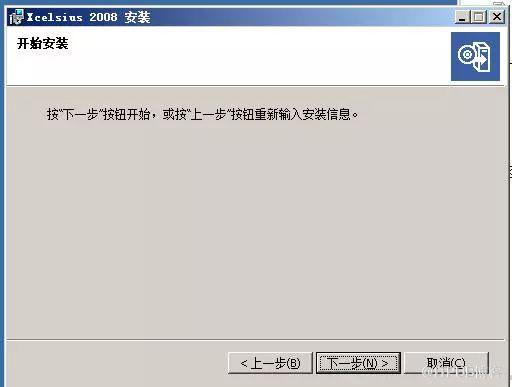
13、这一步安装需要3-5分钟时间,水晶易表不断的复制组件和更改注册表信息等,如下图所示,安装进行中。
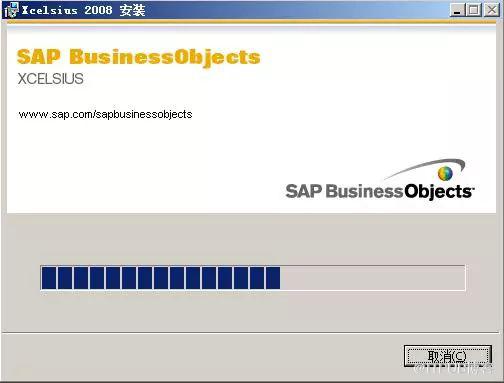
14、等待安装即可,下图是安装进行中。
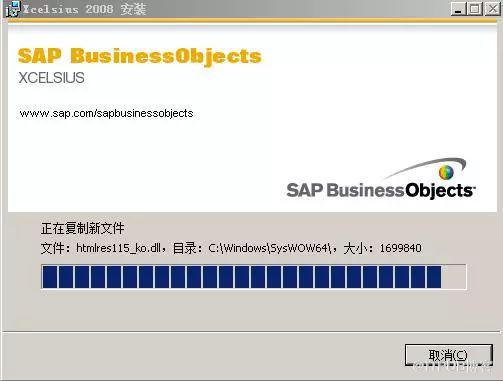
15、安装进行中,等待安装完成即可。
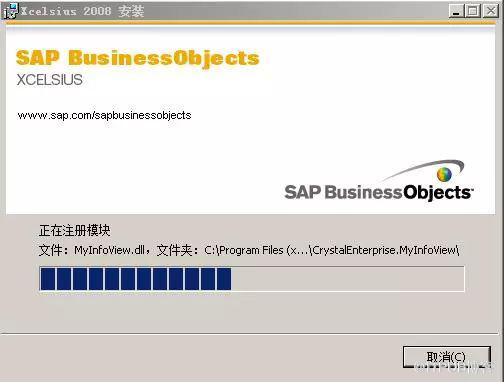
16、等待安装完成之后,最后将弹出下图“安装完成”的界面,点击“完成”按钮便可退出安装。
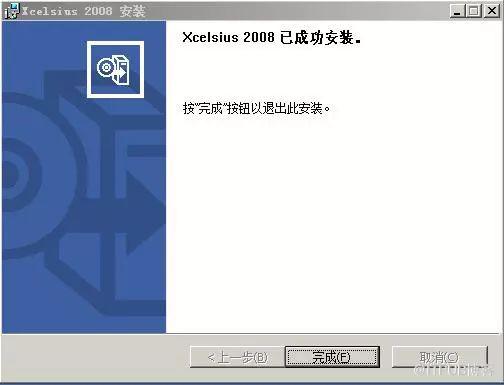
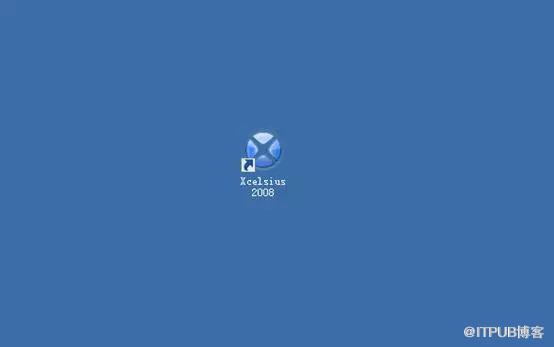
17、至此,水晶易表的安装已经完成,尔后在桌面上将会出现水晶易表的logo,即快捷方式,如下图所示,日后双击它便可开启水晶易表的使用之旅了。
关于水晶易表的安装就先到这里了,希望对大家日后的学习有帮助~~
--------- End ---------
往期精彩文章推荐:
Python正则表达式的简单应用和示例演示
浅谈网络爬虫中深度优先算法和简单代码实现
浅谈网络爬虫中广度优先算法和代码实现
Python正则表达式初识(十)附正则表达式总结
Python环境搭建—安利Python小白的Python和Pycharm安装详细教程
Python大佬分析了15万歌词,告诉你民谣歌手们到底在唱什么
看完本文有收获?请转发分享给更多的人
Python爬虫与数据挖掘
入群请在微信后台回复【学习】

在公众号后台回复下列关键词可以免费获取相应的学习资料:
Python、网络爬虫 、书籍、数据分析、机器学习、数据结构、
大数据、服务器、Spark、Redis、C++、C、php、
mysql、java、Android、面试题、课堂、其他

老表说
欢迎大家点赞,留言,转发,转载,感谢大家的相伴与支持。
文末的广告点一下也是小编先生的莫大支持噢~~~
做知识的传播者,随手转发,Python进阶者与您同行。