Linux系统远程桌面的出现,彻底改变了我们对远程操作Linux设备的认知。它以其丰富的功能和灵活的配置,满足了不同用户在远程工作和学习中的多样化需求。今天文章内容带来termius的命令有哪些?想要打开Linux系统的远程连接需要哪些工具?
termius的命令有哪些?
连接相关命令
建立连接:
在命令行中,基本的语法是termiusconnect[--protocol
其中
断开连接:termiusdisconnect命令用于断开当前连接。当你完成远程操作后,使用这个命令可以安全地退出连接。
列出连接列表:termiuslist命令可以列出所有已保存的连接配置。这对于管理多个连接非常有用,你可以查看连接的名称、协议、主机等信息。
文件传输命令(如果支持)
上传文件:
部分版本的termius支持文件传输功能。如果具备此功能,可能会有类似termiusupload
下载文件:
相应地,可能会有termiusdownload
会话管理命令
新建会话:
可以使用termiussessionnew命令来创建一个新的会话配置。在创建过程中,你可以指定会话的名称、协议、主机、端口等各种参数,用于后续建立连接。
保存会话:
当你对一个会话进行了设置或者修改后,termiussessionsave命令可以将当前会话的配置保存下来,方便下次直接使用。
例如,在调整了连接的一些高级参数(如SSH密钥路径、终端类型等)后,保存会话能够确保这些设置在下次连接时仍然有效。
终端配置命令
设置终端类型:
termiusterminalset--type
设置字符编码:
可以使用termiusterminalset--encoding
想要打开Linux系统的远程连接需要哪些工具?首先我们需要一款功能强大的服务器管理工具,IIS7服务器管理工具是一款开源的远程管理工具,是我日常远程服务器必备的工具,界面比较好看、可以直接SFTP。针对软件的功能目前作者还在持续更新当中,还是相当好用的一款远程管理工具。
打开浏览器去打开网页找到IIS7服务器管理工具下安装后解压。
解压完成后在桌面或者文件夹里双击或右键打开IIS7服务器管理.exe。
接着根据远程机器的电脑系统,选择相应的,比如windows的就选择windows系统板块,Linux就选择对应的板块!这里我们选择Linux系统!
接下来在IIS7服务器管理工具中添加要远程操控的这台机器的登陆账户,点击添加(ip、端口、用户名、密码为必填项,其他的服务器名称,负责人等都可以选填)也可以批量导入服务器,点击导入找到表格(.xlsx)格式在导入表格里输入好需要添加的服务器ip,端口,用户名,密码,其他的选填,填写完成后点击导入确定即可完成批量导入服务器。添加服务器完成之后的界面如下:

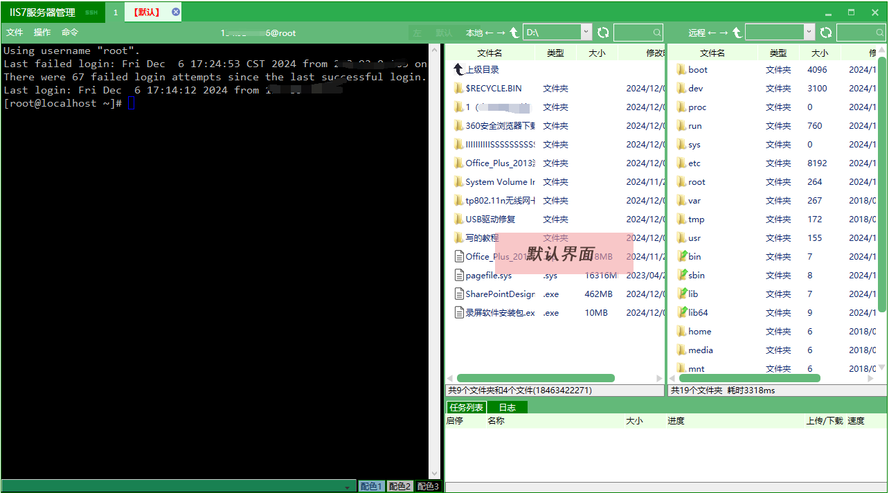
在添加完成之后,勾选这台机器,然后点击软件上方的打开就可以远程这台机器了或双击这台机器也可以直接打开远程操作。Linux系统远程桌面操控成功后默认界面与SFTP界面,SSH界面如下:


在本次关于Linux系统远程桌面的探讨接近尾声时,我们对其充满了期待。它将随着用户需求的变化和技术创新不断发展,为我们的远程Linux体验带来更多的惊喜和便利,开启远程操作的新篇章。