远程桌面连接屏幕,让您能够跨越地理界限,轻松访问并控制另一台计算机的工作界面。无论是在家中、办公室,还是出差在外,只需通过网络连接和简单的设置,您就能仿佛置身于目标机器前,享受到无缝的工作体验。接下来,让我们一起探索如何利用这一技术,实现高效便捷的远程办公与学习。
在这样的背景下,若能有一款得力工具,能够简化流程、提高效率,无疑将成为我们工作中的一大福音,如同冬日里的温暖炭火,给予我们莫大的支持与帮助。幸运的是,市场并未让我们失望,一款专为服务器运维设计的管理工具应运而生,那就是——IIS7服务器管理工具,它以其强大的功能和便捷的操作,赢得了众多同行的青睐。
这款管理工具不仅支持批量导入服务器信息,实现快速远程连接,还具备分组管理功能,让服务器管理变得井井有条。更重要的是,它能够确保数据的安全隔离,即使更换登录设备,原有数据也不会同步,有效防止了数据泄露的风险。
那有小伙伴问了,这个工具怎么用呢?
好的,接下来我就为大家解答。
1、下载与安装:
访问IIS7服务器管理工具的官方网站,下载并安装适用于你操作系统的版本。
2、打开工具:
在桌面或开始菜单中找到IIS7服务器管理工具的图标,双击打开。
3、添加服务器:
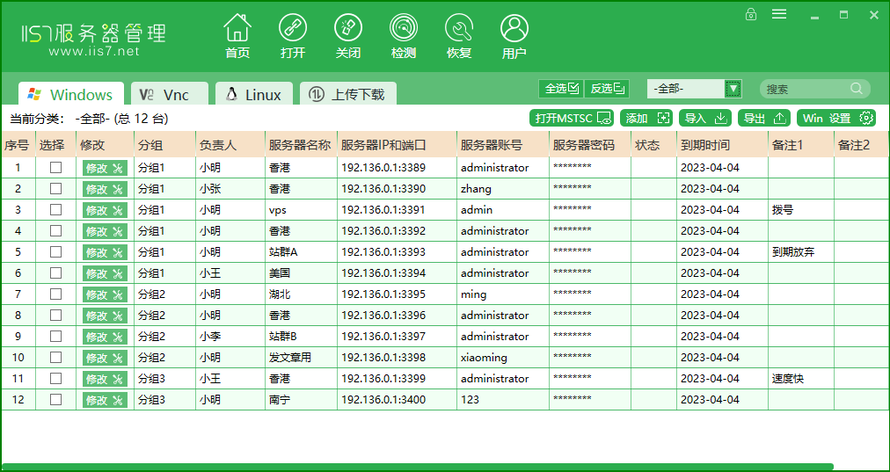
点击界面上的“添加”按钮,输入服务器的IP地址、端口号(默认3389)、用户名和密码。
确认信息无误后,点击“确定”将服务器添加到列表中,如图所示:
4、远程桌面连接:
在服务器列表中,选择你想要连接的服务器。
点击上方的“打开”按钮,立即建立连接。
5、使用与管理:
通过IIS7服务器管理工具,你可以轻松进行远程桌面的各种操作,如文件管理、系统设置等。