咱搞技术的,日常跟各类终端工具打交道,iTerm2那可是Mac用户的心头好。平时用它写代码、连服务器,不同项目对应不同的配置文件,切换Profile跟变魔术似的,一键就能调出专属的终端环境,字体、配色、命令预设全按需求来,别提多方便。以下是在iTerm2中切换Profile的步骤:
1.打开Profiles菜单

首先打开iTerm2应用程序。在菜单栏中,找到“iTerm2”选项,点击它会弹出一个下拉菜单。在这个菜单中,选择“Preferences”选项,这将打开iTerm2的偏好设置窗口。
2.进入Profiles界面
在偏好设置窗口中,有多个选项卡,选择“Profiles”选项卡。在这里,你可以看到已经创建的所有Profile列表,每个Profile都有自己的名称和相关设置,如终端外观、配色方案、字体等。
3.选择要切换的Profile
在“Profiles”列表中,直接点击你想要切换到的Profile名称。iTerm2会立即应用该Profile的设置,终端的外观、配色、字体等会相应地改变。
4.使用快捷键切换(可选)
如果你想更快捷地切换Profile,可以为每个Profile设置快捷键。在“Profiles”选项卡中,选择一个Profile,然后点击“Keys”选项卡。在这里,你可以为该Profile分配一个快捷键组合,比如“Command+数字键”。设置好之后,以后只要按下对应的快捷键,就可以快速切换到相应的Profile。
可一旦涉及Windows服务器集群运维,或是要大规模部署网站项目,iTerm2就有点“水土不服”了。好在这时候,IIS7服务器管理工具登场,带着可视化操作、批量处理的强大本领,稳稳接住难题。
IIS7服务器管理工具集批量管理、可视化操作于一体。它能批量管控多台服务器,Windows系列、Linux各发行版统统不在话下;批量执行软件安装、更新,一键操作,多机同步响应。它的使用方法也非常简单。
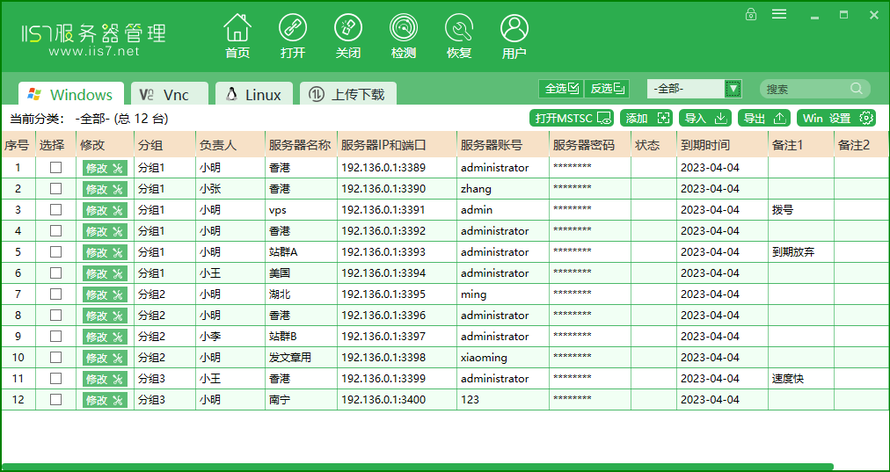
1、先前往官网下载对应安装包,依据安装向导完成安装流程,成功打开主界面后,各类功能图标有序排列,
2、轻点”添加“,在弹出的添加服务器对话框里,精准填入目标服务器的IP地址、端口号、用户名及密码,如图所示:
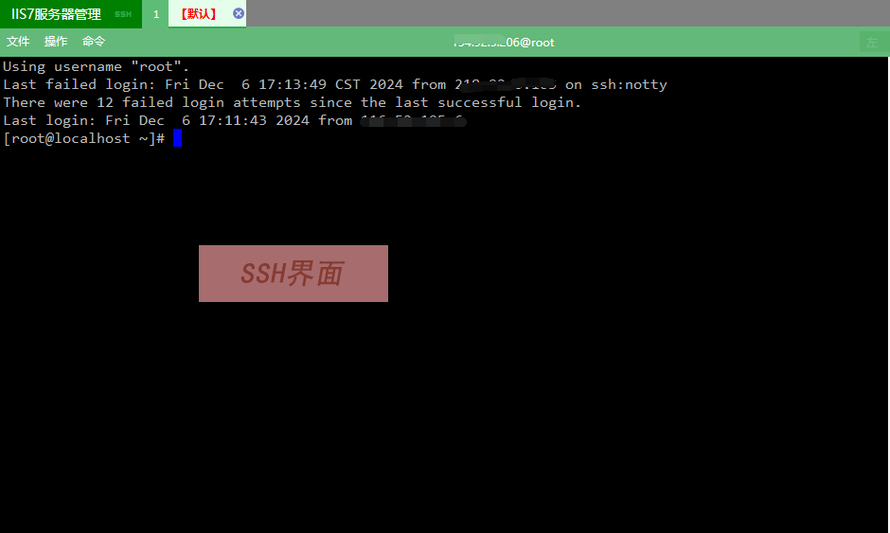
3、若要连接SSH服务器,保存设置后,双击对应的服务器条目,就能迅速建立连接,随即呈现出熟悉的SSH界面,在此可流畅执行各类命令行操作,如图所示:
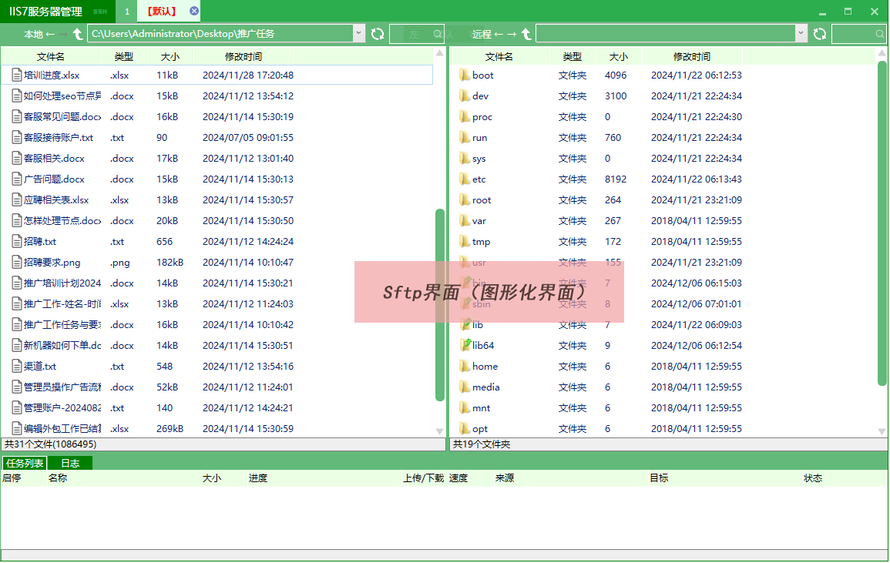
4、当涉及SFTP文件传输时,操作同样便捷高效,添加服务器信息后,会直观展现SFTP图形界面,以可视化图片形式清晰呈现文件资源,拖拽文件图标即可轻松达成上传、下载任务,传输进度一目了然,如图所示:
虽然iTerm2切换Profile时的便捷,给咱省了不少心;但是IIS7服务器管理工具,妥妥是拓展业务的超强助力。它打破系统隔阂,凭直观界面、实用功能,陪咱一路踏平运维路上的坎坷,往后处理服务器事务轻松多了。