
远程连接,如同一张无形的网,将我们紧紧相连。在这个充满机遇与挑战的时代,它为我们提供了无限的可能。通过远程连接,我们可以轻松实现资源的共享与整合,共同应对各种复杂的问题。这种连接,不仅提高了我们的应对能力,还让我们在合作中不断成长与进步。接下来和大家一起探索电脑硬盘改成私有云的教程。
电脑硬盘改成私有云的教程:
要把电脑硬盘改成私有云,先选好一台有闲置硬盘且网络连接正常的电脑,对硬盘进行分区整理,预留出专门用于存储共享数据的分区。接着安装私有云软件,如PydioCells,它支持多平台访问。下载软件安装包到电脑,运行安装程序,设置好管理员账户信息、数据存储位置指向预留的硬盘分区。安装完毕,进入软件后台配置网络,获取电脑在局域网的IP地址,若路由器支持,设置静态IP确保稳定性。之后在路由器进行端口映射,开放PydioCells工作端口,让局域网内设备可访问。其他设备在浏览器输入该电脑IP,登录后就能将这块硬盘当作私有云使用,上传、下载文件,实现家庭、办公场景下的数据集中存储与共享,充分利用硬盘资源。
以上是电脑硬盘改成私有云的教程介绍,但是在个人云电脑管理领域,"个人云电脑工具"以其出色的开源特性而广受好评。该工具拥有精致友好的用户界面,并提供了高效简易的操作功能。开发者持续对其进行更新和改进,确保了其卓越的性能和不断增长的发展前景。对于专业人士和爱好者而言,如果远程连接则必不可少个人云电脑工具,它也已成为我日常工作中不可或缺的助手。我们可以通过一些远程工具连接云电脑进行游戏,办公等等,但是问题来了,远程工具连接需要远程地址去哪里找呢,今天介绍的”个人云电脑工具“就可以为我们提供连接需要远程地址,“个人云电脑工具”是搭建云电脑的“桥梁”。
接下来隆重介绍更好用的云电脑软件”个人云电脑工具“详细教程:
首先,我们需要知道,本地电脑连接云电脑,一共需要俩台电脑。
便于区分我们把电脑分为AB两台:(A:需要被远程的电脑,B:需要用这台电脑去远程A)。
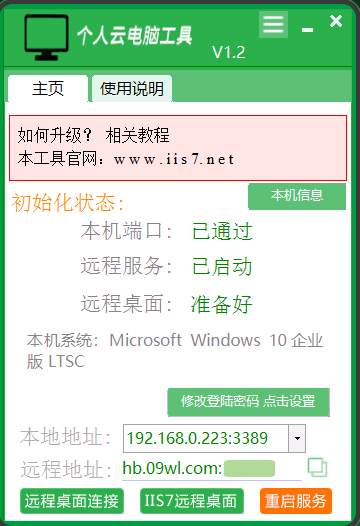
A电脑:我们需要得到远程地址,登录官网,安装云电脑工具打开之后如图需要记住远程地址:
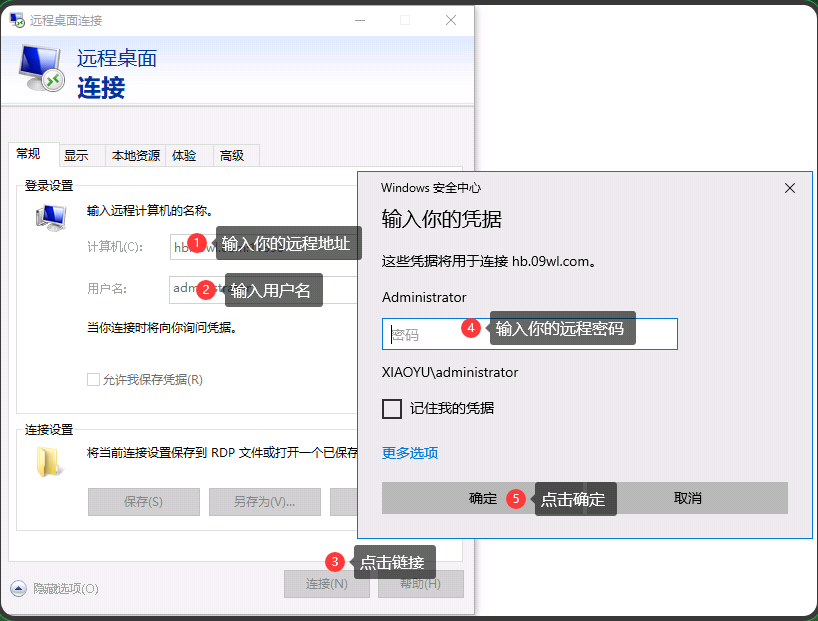
B电脑上:点击右下角搜索“mstsc",利用“mstsc"进行远程。
输入远程地址,点击连接后再把我们A电脑的用户名和密码输入后如下图就OK啦:
或者B电脑上:利用第三方远程工具远程:
1、官网获取iis7批量远程桌面工具安装好。
2、打开iis7批量远程桌面工具,选择windows,点击右上角的添加。
3、添加iis7远程助手上显示的信息(添加远程地址,账户,密码这3个必填信息)。
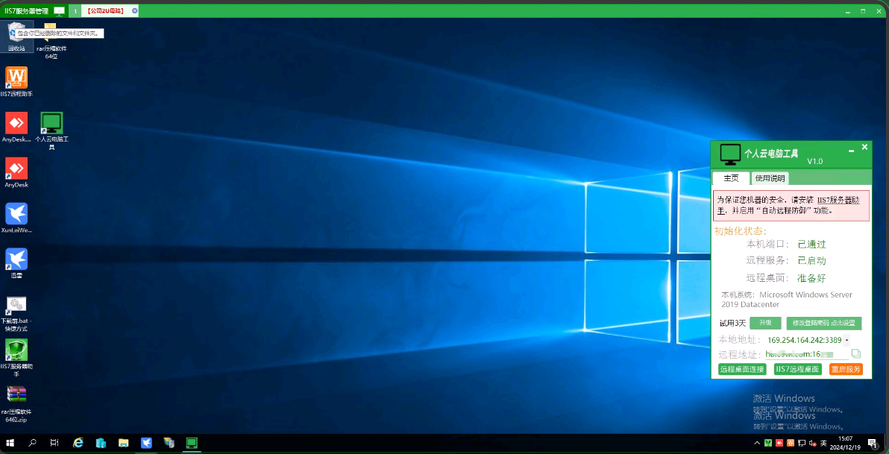
我们成功连接后的界面如图所示:
通过今天的分享,我们探讨了远程连接的效率提升策略。希望这些策略能助您事半功倍。感谢您的关注,我们下次课程见。