
PuTTY按键,PuTTY按键及其功能
在数字化时代,多设备管理是企业和组织面临的重要任务,而批量远程桌面作为一种创新的解决方案,正逐渐改变着我们的管理方式。今天小编给大家讲解PuTTY按键及其功能。
PuTTY是一款流行的SSH客户端,用于远程登录服务器。在使用PuTTY时,了解其键盘快捷键和操作方法对于提高效率至关重要。以下是一些常用的PuTTY按键及其功能:
1.常用PuTTY按键
(1)回车键:用于提交输入或执行命令。
(2)Ctrl+C:用于中断当前正在运行的命令。
2.复制和粘贴
(1)复制:在PuTTY中,选中文本后,单击鼠标左键即可复制。
(2)粘贴:粘贴文本时,单击鼠标右键。
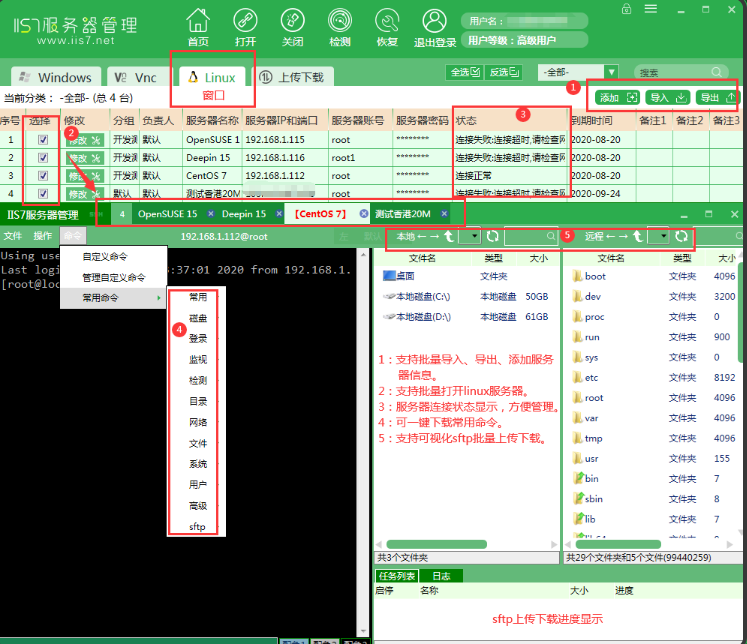
以上就是PuTTY按键的功能,但是小编认为功能太少了根本不够用,所以小编给大家推荐IIS7服务器管理工具。IIS7服务器管理工具支持批量导入、导出、添加服务器信息;支持批量打开linux服务器;服务器连接选项显示,方便管理;可一键下载常用命令;支持可视化sftp批量上传下载。
下面为大家详细介绍IIS7服务器管理工具连接Linux的使用教程。
1.获取目标服务器的登录IP地址,端口号,账号和密码
2.安装IIS7服务器管理工具,按照提示完成安装。
3.添加服务器信息,打开IIS7服务器管理工具——Linux界面
(1)单个添加步骤:在工具界面中找到“添加”,依次输入服务器的登录IP、端口号、用户名和密码后添加。
(2)批量导入操作步骤:根据IIS7服务器管理工具提供的导入格式文件,在文件中,按照指定的格式填写每个服务器的IP地址,账号和密码等信息。打开导入界面导入文件,打开IIS7服务器管理工具,在工具界面中找到“导入”选项,点击“导入”选中之前准备好的导入文件。
添加完成如图所示:
4.选择需要远程连接的服务器
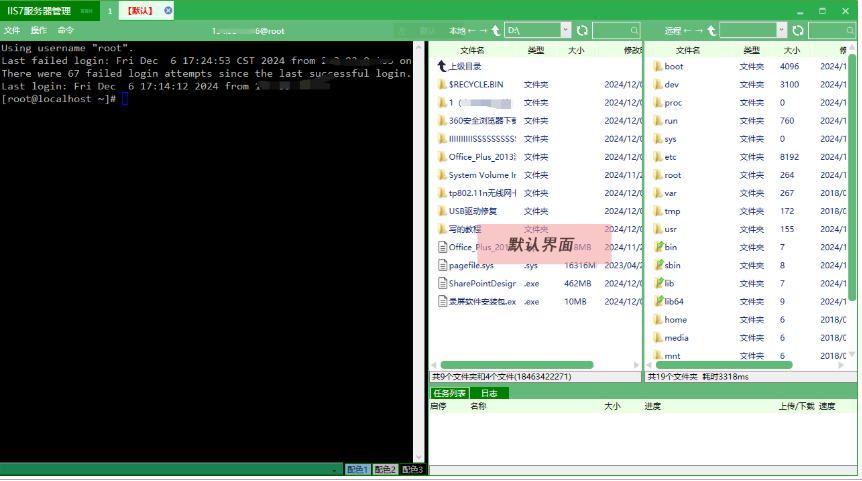
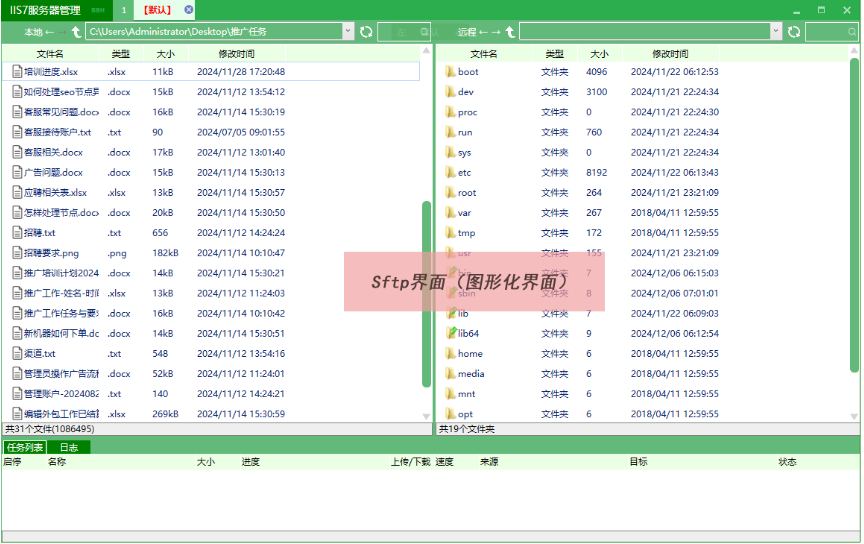
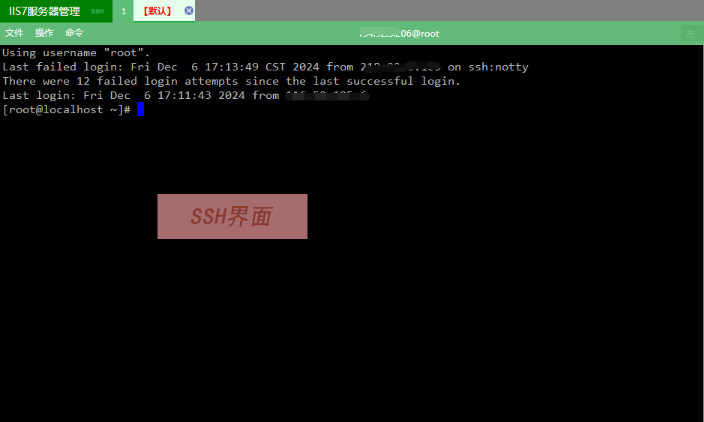
5.点击“打开”,进入远程桌面即可远程控制。后续的操作就和本地电脑的操作基本一致了。Linux系统远程桌面操控成功后默认界面与SFTP界面,SSH界面如下:
感谢读者对本文的关注和阅读。希望本文能够帮助大家更好地理解和应用批量远程连接技术,解决设备管理中的实际问题。