大家好,我是吴。 本公众号专注于分享RPA技术、AI技术、AI工具、AI前沿知识、AI变现等内容。感谢您的阅读,关注我一起成长进步。
影刀RPA自动化小白教程-小红书养号自动化程序,手把手小白教程,老奶奶都能学会
影刀RPA自动化小白教程-小红书爆款素材库抓取机器人(一),手把手小白教程,老奶奶都能学会
影刀RPA自动化小白教程-小红书爆款素材库抓取机器人(二),手把手小白教程,老奶奶都能学会
业务场景
在快节奏的社交媒体世界里,维持账户的活跃性显得尤为关键。因此,我们需要每日更新或至少保持一定的发布节奏。通过提前准备内容,并利用RPA程序,我们不仅能够释放劳动力,还能有效分配资源,以多线程的方式推进各项工作。
操作流程:
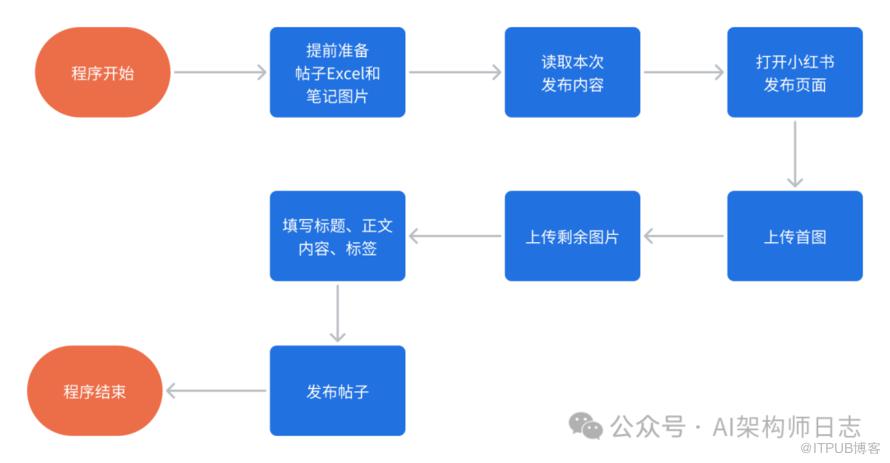
完整步骤
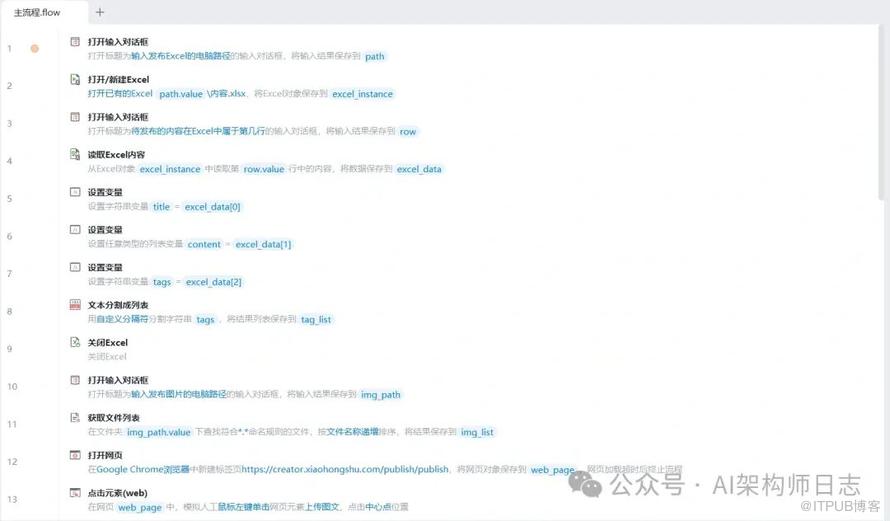
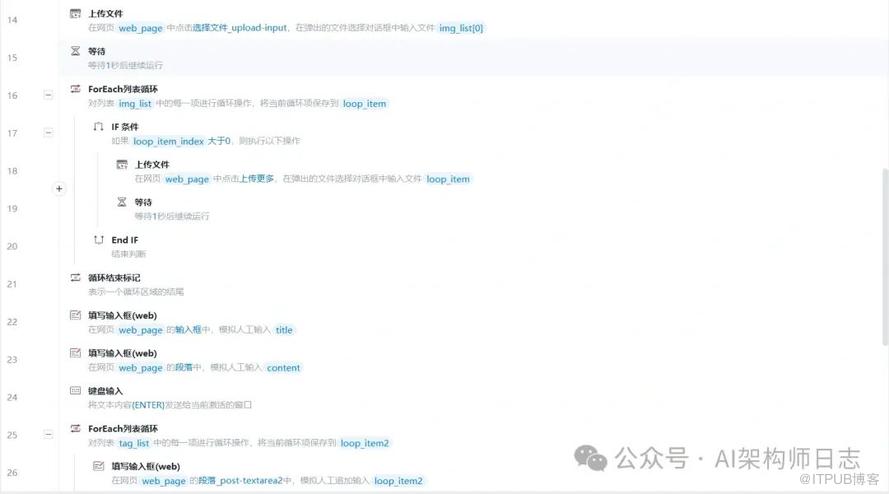

1.数据准备
我这边假设发布的笔记的相关信息是配置在excel中的

要发布的图片是提前放到一个文件夹下的
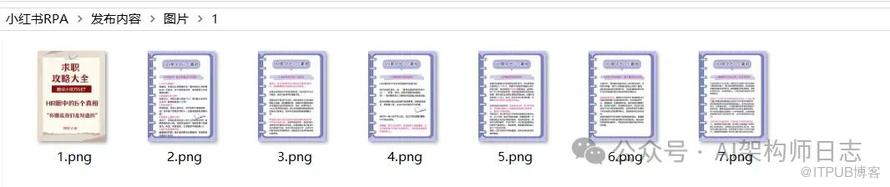
2.变量处理
这一步,我们把文章标题、内容、标签、图片路径都存到变量中,方便后续使用。完整步骤如下:
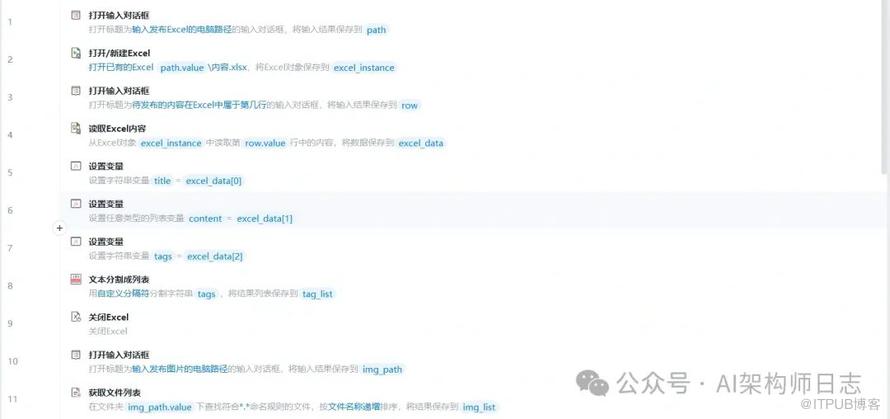
接下来,我们一步步操作。
2.1 打开内容Excel
使用对话框输入Excel所在的位置,然后打开准备好的内容Excel
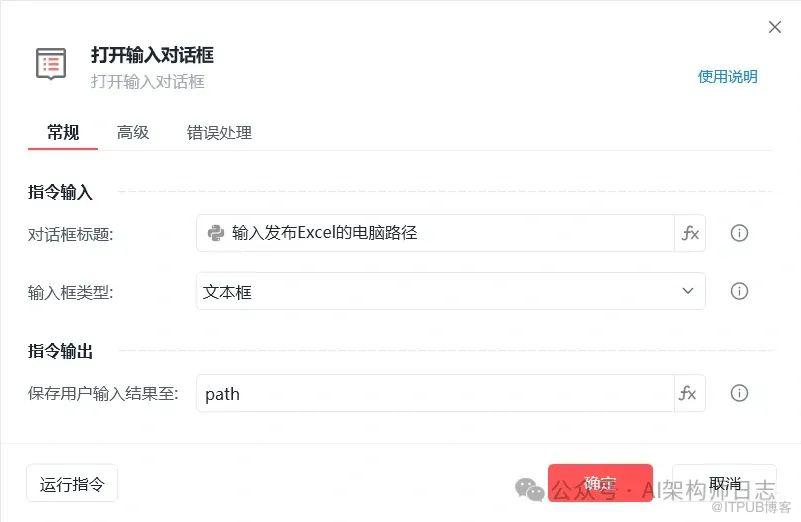
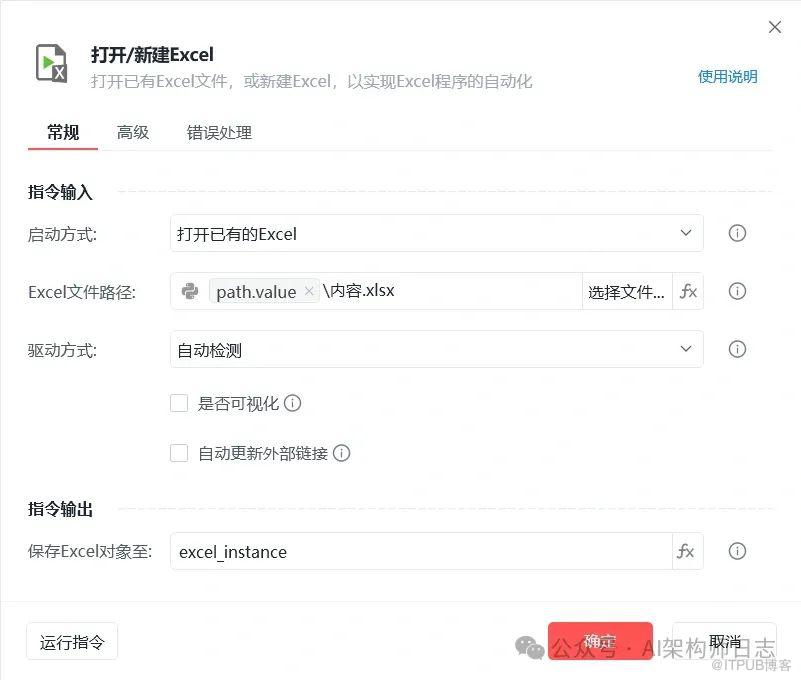
2.2 读取发布内容
读取Excel的内容,我们通过对话框填写读取的行数,灵活调整
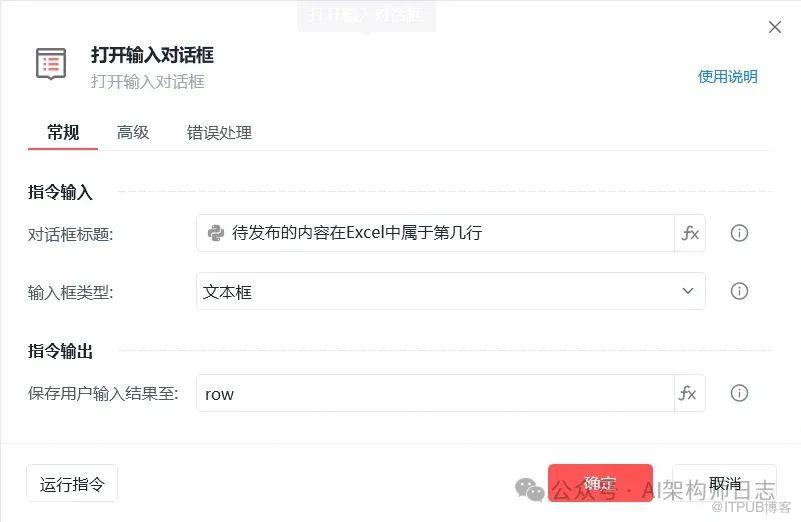
读取Excel内容,行号为上面填写的值
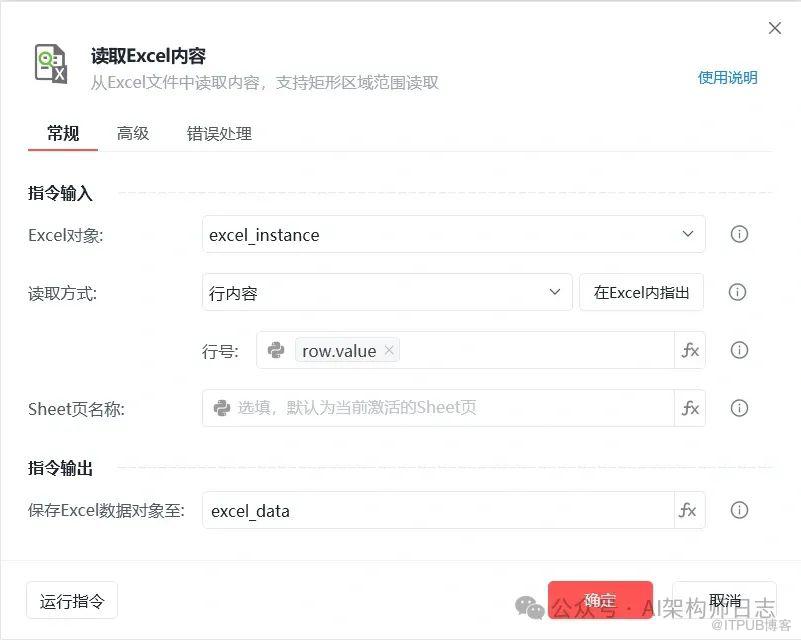
2.3 设置标题、内容、标签
设置变量,这里分别获取A、B、C列的值为标题、内容、标签
设置标题
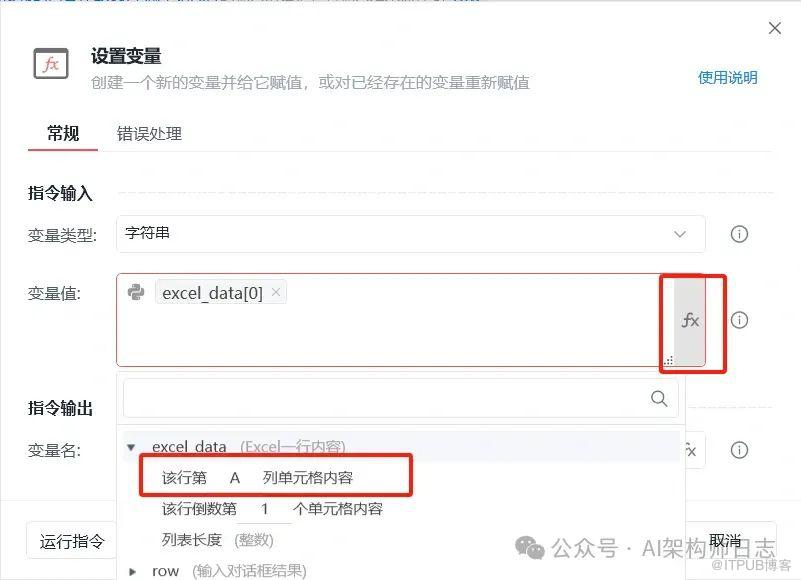
设置内容
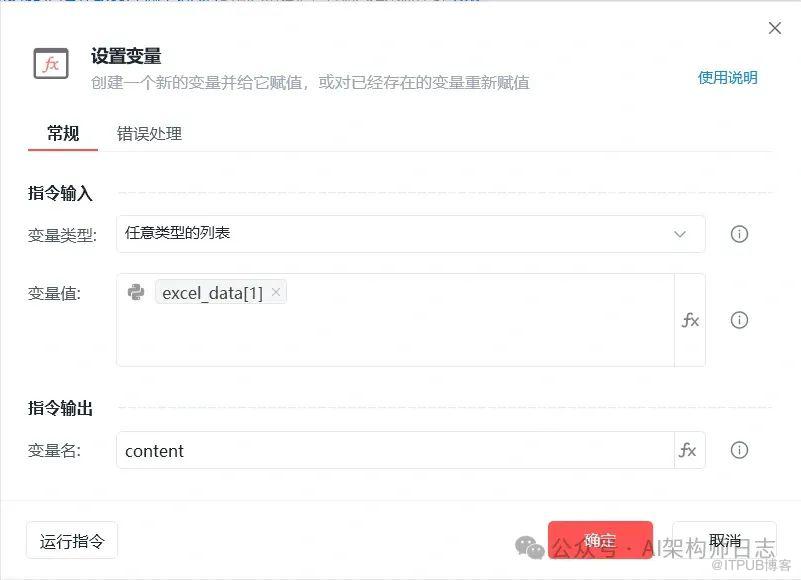
设置标签
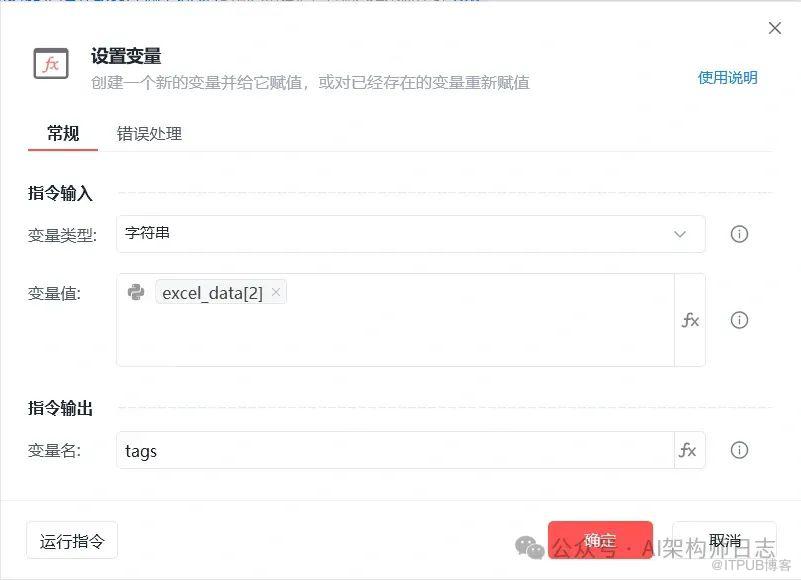
这里要对标签专门处理一下,因为使用的时候,我们是循环写入一个个标签
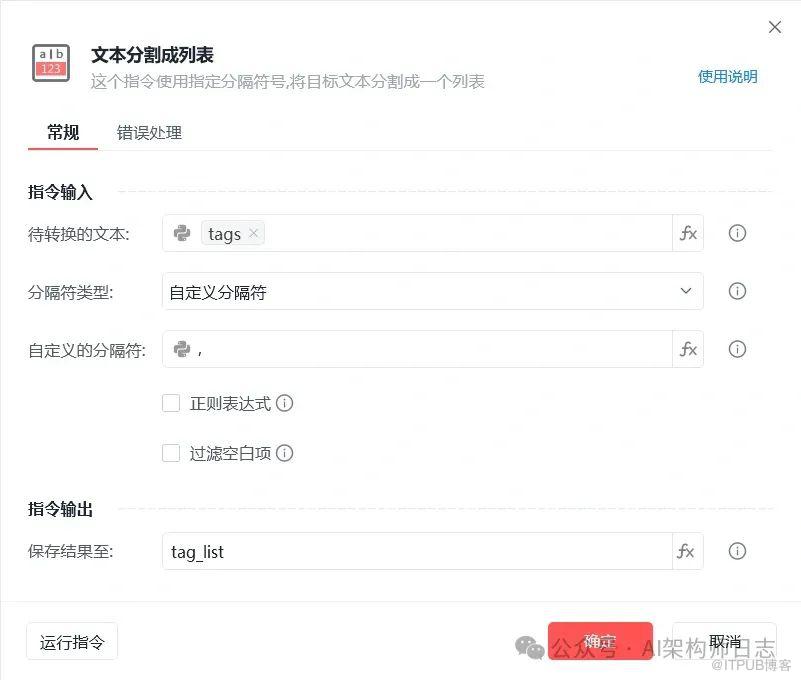
这里我们使用【文本分割成列表】,根据英文逗号切割tags字符串,也就是将“#职场,#职场转型”转为集合,这样后面就可以循环写入了
2.4 获取图片列表
设置对话框,用来获取图片文件的电脑路径
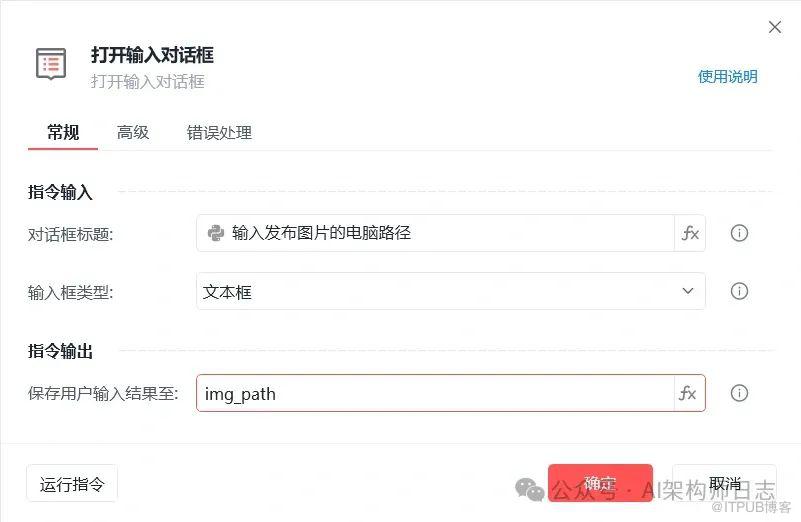
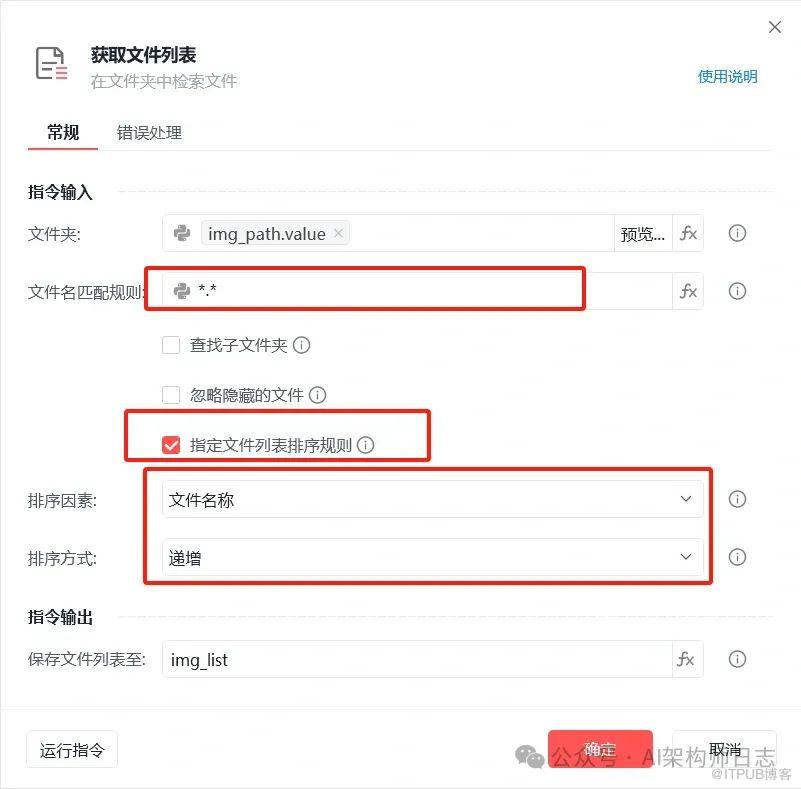
使用【获取文件列表】这里我们要获取到图片目录下的所有图片
文件名匹配规则:*.*,*表示任何的意思,这里也就是任何名字任何后缀。如果你这个目录下还有非图片的文件,设置一下匹配规则即可,比如*.jpg。
这里我们要指定排序规则,因为图片上传的时候,要按照图片的顺序来展示
这一篇,我们把数据提前准备好,下一篇,我们讲自动发布,将这些数据添加到小红书发布页面,然后发布,实现自动化
当前已经有1000+读者,内容已经更新50篇。购买小报童阅读资料,还送配套答疑群。少喝一杯奶茶,为自己冲个电,感兴趣可以入手,当前非常划算。直接扫下图二维码,然后加我入小报童群,进行影刀RPA学习

欢迎关注、点赞、转发给我鼓励~
??关注我??陪你一起阅见更好的自己