点击上方?公众号?关注我✅
你好啊,我是雨飞,见字如面。感谢阅读,期待我们下一次的相遇。

我们在使用Cursor的时候,会和它进行很多轮的对话,但是聊天记录保存起来却很麻烦。Cursor的聊天记录会非常长,使用截图非常不便,为此雨飞调研和查阅了一下资料,找到了一个不错的方法可以把聊天记录导出来,下面分享给大家。
这里我们要用到的是一个Github的项目,cursor-chat-export。
项目地址:https://github.com/somogyijanos/cursor-chat-export

从官网的介绍来看,它是一个命令行工具,可以将Cursor的聊天工具导出。
下面介绍安装方法。首先按下图所示,下载这个项目,点击绿色的code按钮,打开之后有一个download zip 按钮,点击就可以下载。github访问会比较慢,如果登录不上可以后台私信雨飞,或者加我微信「1060687688」发给你。
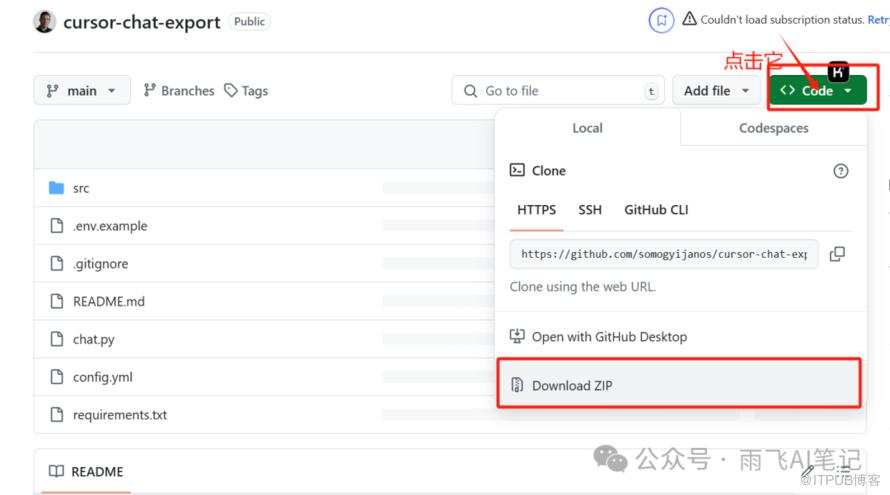
下载完之后,需要解压这个项目,然后到项目目录下,打开命令行,输入下面的代码,去安装项目依赖。
pip install -r requirements.txt注意,需要提前安装Python环境!如果需要安装教程,可以加我微信1060687688领取。
安装完成后,会显示如下所示的 Successfully 这一行的内容。
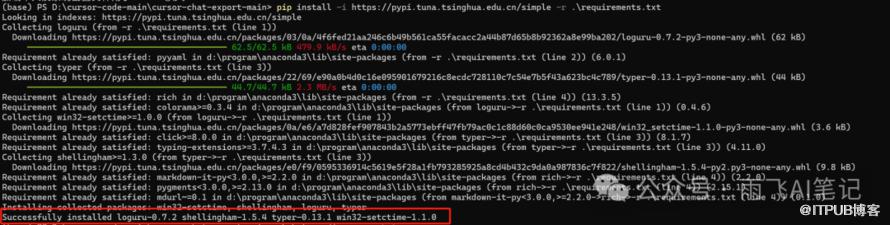
安装完成后,我们输入下面的代码,回车。就可以看到当前机器上Cursor的对话信息存放在什么地方。
python ./chat.py discover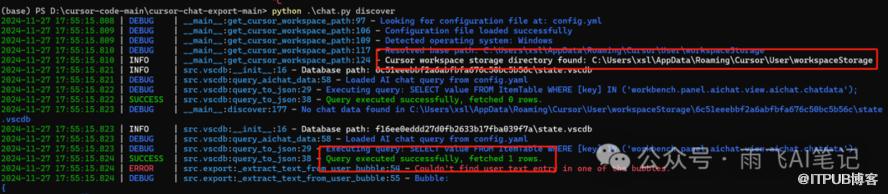
注意,只有绿色部分显示行数大于等于1的才能导出。
找到有历史记录的文件后,我们输入下面的命令,导出即可。
# Export all chats of a specifc workspacepython ./chat.py export --output-dir "/path/to/output" "/path/to/workspaces/workspace-dir/state.vscdb"
导出之后,会在output目录下看到对应的以md结尾的文件,则表示成功。
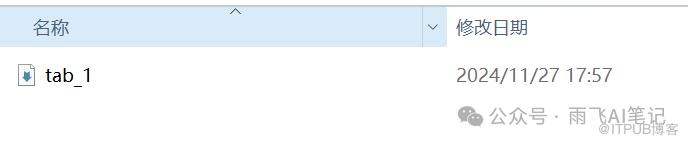
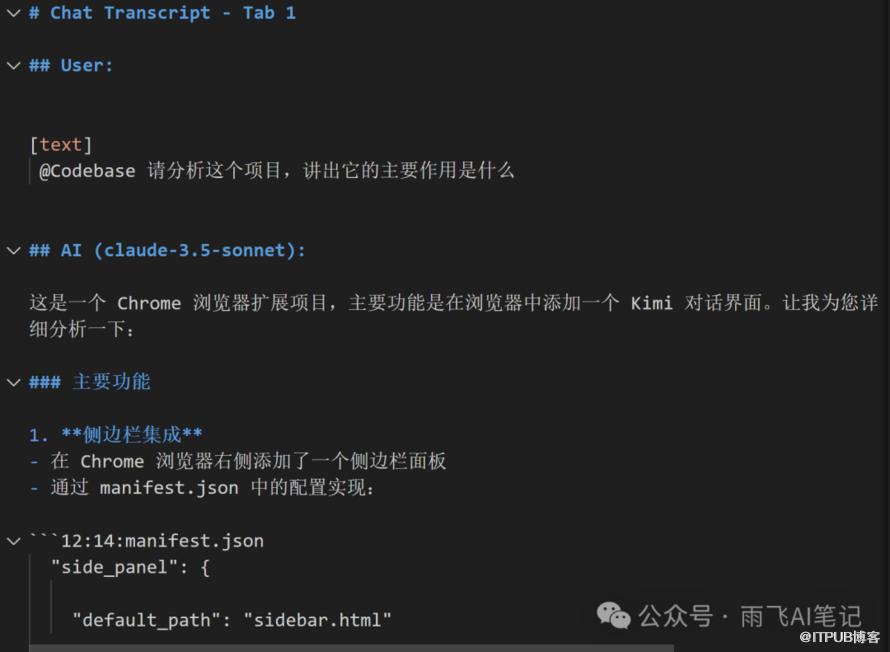
打开之后,就是聊天记录的内容。以我们这个导出的结果为例,可以看到是一个Markdown格式的文件,分别用小标题User、AI去区分了不同的内容。
其他命令,可以参考官网的教程。
# Help on usage./chat.py export --help# Print all chats of the most recent workspace to the command line./chat.py export# Export all chats of the most recent workspace as Markdown./chat.py export --output-dir "/path/to/output"# Export only the latest chat of the most recent workspace./chat.py export --latest-tab --output-dir "/path/to/output"# Export only chat No. 2 and 3 of the most recent workspace./chat.py export --tab-ids 2,3 --output-dir "/path/to/output"
好了,今天的分享就到这里,如果有帮助欢迎点赞收藏一键三连,有问题欢迎评论区交流。我和朋友一起创建了一个AI编程的交流群,适合零基础的新人,产品经理以及Cursor的爱好者,目前早鸟价42元,截止到25年12月31日,感兴趣可以找我加入。
❤️常驻小尾巴❤️
加微 1060687688,备注「公众号」,送你一份「AI工具大全与变现指南」