
企业创新发展的道路上,批量管理如同创新的助推器,为创新活动提供高效的管理支持。小编今天要讲解hyper-v安装系统如何操作。
在Hyper-V上安装系统,可以按照以下步骤进行操作:
1.启用Hyper-V功能:
确保你的Windows系统支持Hyper-V(Windows10专业版、企业版或Windows11专业版、企业版)。
打开“控制面板”>“程序”>“启用或关闭Windows功能”。
勾选“Hyper-V”选项,并确保所有子选项也被勾选,然后点击“确定”。系统会提示重启,点击“是”进行重启。
2.创建虚拟机:
打开“Hyper-V管理器”:在开始菜单中搜索并打开“Hyper-V管理器”。
右键点击“Hyper-V管理器”中的“Hyper-V”节点,选择“新建”>“虚拟机”。
按照向导提示,为虚拟机命名,选择存储位置,配置内存大小(建议至少2GB),选择网络连接方式,创建虚拟硬盘并指定大小,指定操作系统安装镜像(ISO文件),然后点击“完成”创建虚拟机。
3.启动虚拟机并安装操作系统:
在“Hyper-V管理器”中,右键点击新建的虚拟机,选择“连接”。
在虚拟机窗口中,点击“启动”按钮。
虚拟机将从ISO文件启动,进入操作系统安装界面,按照提示完成安装。
4.配置虚拟机:
安装完成后,可以在“Hyper-V管理器”中启动、暂停、恢复或关闭虚拟机,以及管理其设置和资源分配。
“hyper-v批量管理工具”可对大量hyper-v主机和虚拟机进行集中管理,能同时部署多个虚拟机,提高部署效率。并且能全面管理Hyper-v集群的计算、存储和网络资源,实现资源的动态分配和优化。接下来我来教大家使用“hyper-v批量管理工具”。
1.工具安装:
首先从官方渠道找到“hyper-v批量管理工具”,进行安装,按照向导提示完成安装。安装完后,打开工具。
2.批量操作执行:
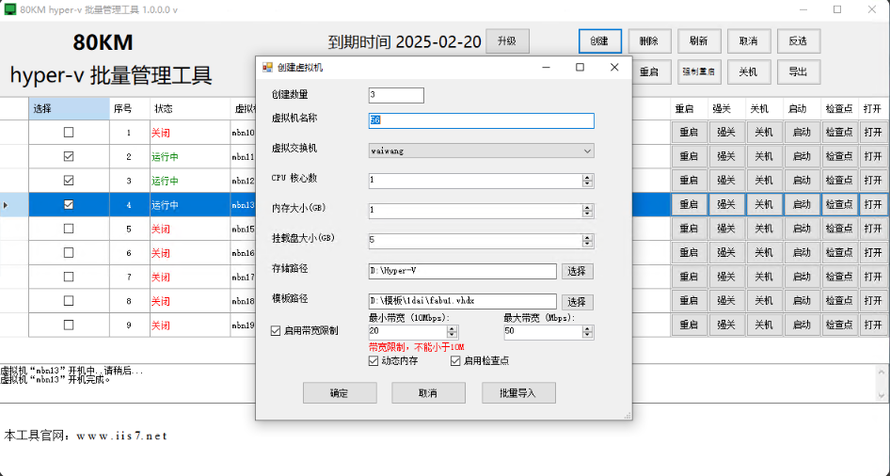
然后在工具界面中,可以选中多个虚拟机,实现对虚拟机的批量开机、关机、重启等功能,如图所示:

注意:如果要创建多个虚拟机,只需点击创建,然后设置创建数量、虚拟机名称、CPU数、存储路径、模板路径等,设置好之后,点击创建即可。可以做到批量导入,导出,十分方便。
如下图所示:
概而言之,批量管理如同企业管理的能量转换站,将杂乱的资源与任务转化为推动企业发展的强大动力。优化这一转换站的运作,企业将获得源源不断的发展动能。