你是否也曾面对这样的场景:每周都需要从固定的内部报表网页或公开数据平台,手动复制几十甚至上百行数据,再粘贴到 Excel中整理、汇总?这个看似简单的任务,实则重复、耗时且容易出错。今天,我们将手把手教你,如何借助 金智维 K-RPA Lite 这款轻量、免费的自动化工具,将 “网页抓取 - 数据整理 - 保存入库 ”的全流程交给 数字员工 ,让你一键完成数据归档,把时间留给真正的分析与决策。
第一步:规划先行 ——用流程图厘清自动化逻辑
在启动任何自动化流程之前,清晰的规划是成功的一半。我们不需要复杂的工具,一张简明的思维导图或流程图就能避免后续开发走弯路。
以 “抓取网页表格数据并保存至本地Excel”为例,核心逻辑只需三步:
触发与抓取 :打开目标网页,并抓取指定表格内的全部数据。
数据处理与中转 :将抓取到的结构化数据暂时存储于变量中 。
输出与保存 :将数据写入指定的本地 Excel文件,并保存。
这个简单的 “输入 - 处理 - 输出 ”模型,是绝大多数自动化任务的通用逻辑。提前画好它,能让后续的开发像搭积木一样清晰。

第二步:实战开发 ——在K-RPA Lite中构建数据流水线
接下来,我们进入金智维 K-RPA Lite设计器,将上述逻辑转化为可执行的流程。
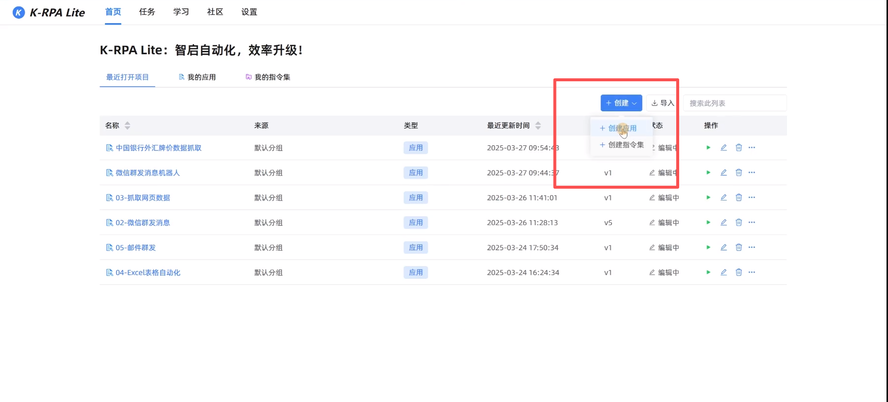
1.创建应用与打开网页
首先,在设计器右上角点击
“新建应用”
,为我们这个数据归档任务创建一个独立的自动化项目。
创建后,我们从指令库中拖拽 “打开浏览器” 或 “导航到网页” 指令,并填入目标网页地址。这相当于为数字员工打开了工作台。
2.抓取网页表格数据
关键步骤来了。我们让数字员工学会
“抓取数据”。
在打开的网页上,定位到你需要的表格。通常,我们只需让 RPA滚动到页面底部,确保所有分页数据都已加载。

随后,使用 “获取表格数据” 或类似的元素抓取指令。金智维 K-RPA Lite的智能识别功能,可以让你通过简单的点击,框选整个表格区域。它会自动识别表格的行列结构,并将数据完整捕获。
3.配置数据保存至Excel
抓取的数据需要有个
“家”。我们从指令库添加
“写入Excel”
或
“保存数据到Excel”
指令。
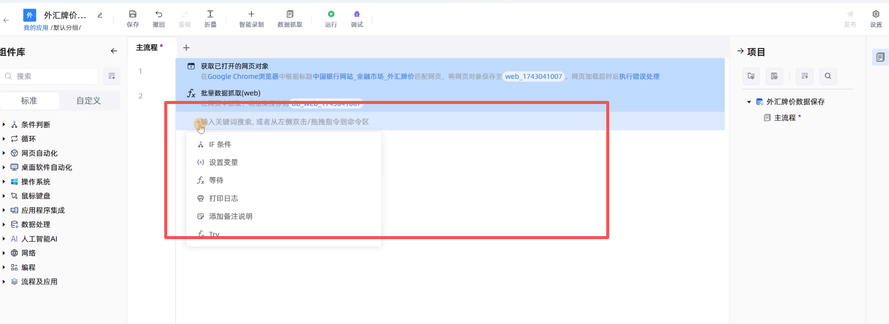
这里有几个关键配置点需注意:
文件路径 :选择是 新建 一个 Excel文件,还是 追加 到已有的文件末尾。对于每周归档,追加模式通常更实用。
数据源 :关联上一步我们抓取到的那个表格数据变量。
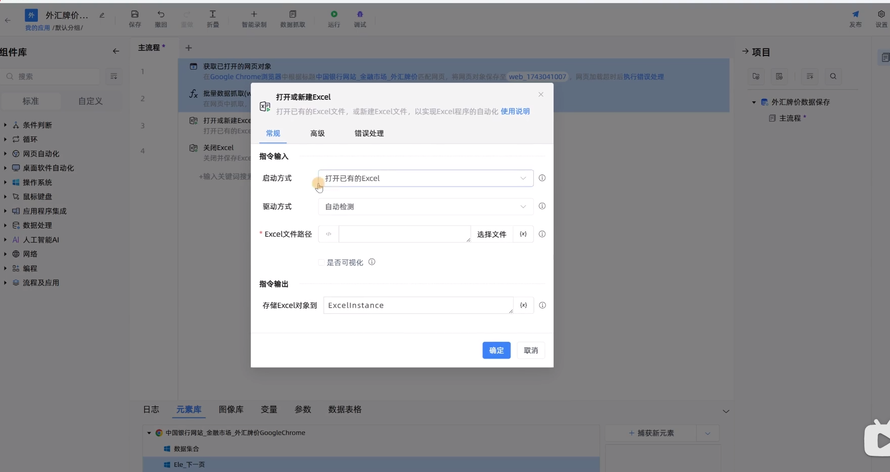
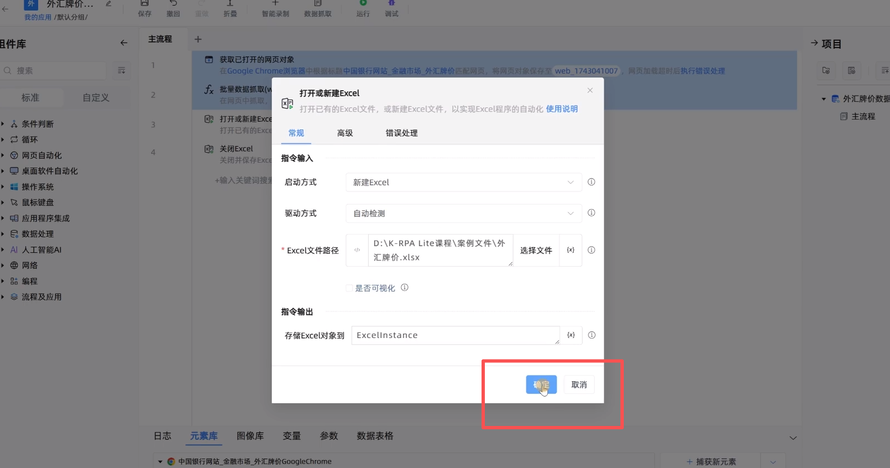
配置完毕后,点击确定,至此,一个完整的数据流水线就在设计器中搭建完毕了。你的流程应该类似于: 打开网页 →抓取表格数据→写入Excel 。
第三步:运行与扩展 ——一键执行并思考更多可能
点击设计器中的运行按钮,见证奇迹的时刻到了。数字员工将自动打开网页、抓取数据并写入 Excel,整个过程无需人工干预。

更进一步:让流程更智能、更强大
以上是核心教学。但当你掌握基础后,可以轻松扩展:
循环处理多页 :如果数据分页显示,只需在抓取指令外包裹一个 “循环”逻辑,即可遍历所有页面。
添加条件判断 :在写入前,可添加规则清洗数据,例如过滤掉空行或不符合条件的数据。
定时触发 :在 K-RPA Lite中设置定时任务,让这个流程每周一上午9点自动运行,你一到办公室就能看到整理好的数据。
结语:自动化,始于一个简单的痛点
通过这个教程,你会发现,将重复的网页数据归档工作自动化,并不需要高深的编程知识。借助 金智维 K-RPA Lite 这样的可视化工具,通过 “规划流程→拖拽指令→配置运行” 的三步法,你就能创建属于自己的数字助手。
自动化的价值,始于解决一个像这样具体而微小的痛点。今天,它帮你自动归档网页数据;明天,你就可以尝试自动处理邮件附件、跨系统核对报表 或 批量处理文档。从此,你的工作效率,将由你亲手设计的自动化流程来定义。