Word里面的邮件合并功能是一种可以快速批量操作同类型数据的方式,常见的如数据填充、打印等。其中必不可少的步骤包括用于填充的模板文档、填充的数据源以及实现邮件合并的功能。下面,通过Java程序展示如何来实现创建模板,并通过邮件合并功能来合并文本数据和图片数据的方法,分别以2个示例来展示,即:
1. 创建Word填充模板
2. 邮件合并文本和图片
本次程序运行环境如下:
代码编译工具:IDEA
Jdk版本:1.8.0
Word测试文档:.docx 2013
Word jar包工具:free spire.doc.jar 3.9.0
关于jar导入,如图效果:
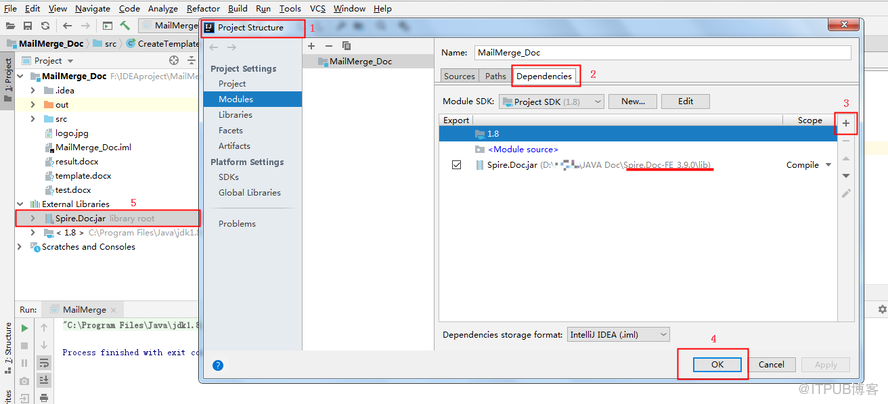
导入参考步骤:Project Structure(Shift+Ctrl+Alt+S)打开的界面中选择【Modules】—【Dependencies】,点击“+”,【JARs or directories…】,选择本地路径中的jar包,添加后,勾选,点击“OK”。
Java 代码示例
1. 创建Word邮件合并模板
 import com.spire.doc.*;
 import com.spire.doc.documents.Paragraph;

 public class CreateTemplate {
     public static void main(String[] args) {
         //创建Document实例
         Document document = new Document();
         document.loadFromFile("test.docx");

         //获取第一节
         Section section = document.getSections().get(0);

         //添加4个段落
         Paragraph para1 = section.addParagraph();
         Paragraph para2 = section.addParagraph();
         Paragraph para3 = section.addParagraph();
         Paragraph para4 = section.addParagraph();

         //添加合并域,包括文字域、图片域
         para1.setText("姓名 : ");
         para1.appendField("Name", FieldType.Field_Merge_Field);
         para2.setText("邮件地址: ");
         para2.appendField("Email Address", FieldType.Field_Merge_Field);
         para3.setText("日期 : ");
         para3.appendField("Date", FieldType.Field_Merge_Field);
         para4.setText("图片:");
         para4.appendField("Image:image",FieldType.Field_Merge_Field);

         //保存模板文档
         document.saveToFile("template.docx", FileFormat.Docx);
         document.dispose();
     }
 }
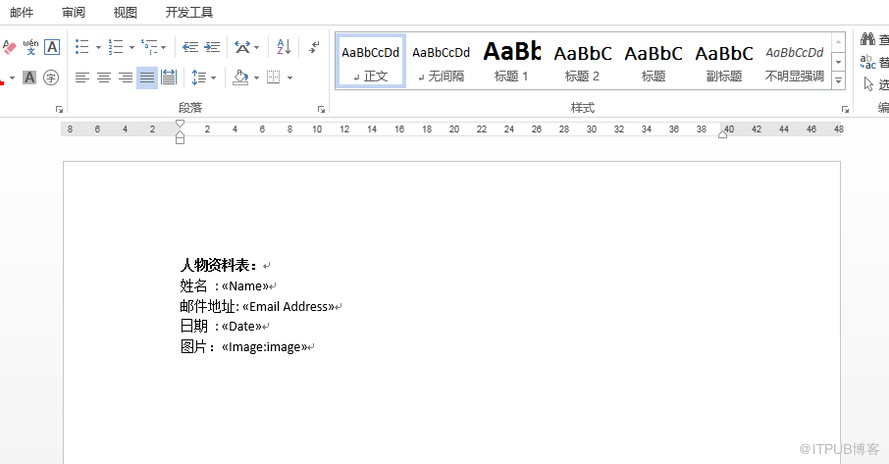
模板效果:
2. 邮件合并文本和图片数据
以上面创建模板为例,填充文本数据及图片数据
 import com.spire.doc.*;
 import com.spire.doc.reporting.MergeImageFieldEventArgs;
 import com.spire.doc.reporting.MergeImageFieldEventHandler;

 import java.text.SimpleDateFormat;
 import java.util.Date;

 public class MailMerge {
     public static void main(String[] args) throws Exception{
         //创建Document实例,并加载邮件合并模板文档
         Document document = new Document();
         document.loadFromFile("template.docx");

         //按文本合并域名称,设置合并域的文本值
         Date currentTime = new Date();
         SimpleDateFormat formatter = new SimpleDateFormat("yyyy-MM-dd HH:mm:ss");
         String dateString = formatter.format(currentTime);
         String[] textFieldNames  = new String[]{"Name", "Email Address", "Date"};
         String[] textFieldValues  = new String[]{"亚当斯密", "123456@163.com", dateString};

         //合并文本到模板
         document.getMailMerge().execute(textFieldNames,textFieldValues  );

         //按图片合并域名称,设置图片路径值
         String[] imageFieldNames  = new String[]{"image"};
         String[] imageFieldValues  = new String[]{"logo.jpg"};

         //调用邮件合并事件加载图片
         document.getMailMerge().MergeImageField = new MergeImageFieldEventHandler()
         {
             public void invoke(Object sender, MergeImageFieldEventArgs args)
             {
                 mailMerge_MergeImageField(sender, args);
             }
         };
         //执行邮件合并
         document.getMailMerge().execute(imageFieldNames, imageFieldValues);

         //保存文档
         document.saveToFile("result.docx", FileFormat.Docx);

     }
     //创建邮件合并事件用于加载图片
     private static void mailMerge_MergeImageField(Object sender, MergeImageFieldEventArgs field) {
         String filePath = (String) field.getFieldValue();
         if (!filePath.isEmpty())
         {
             field.setImage(filePath);
         }
     }
 }
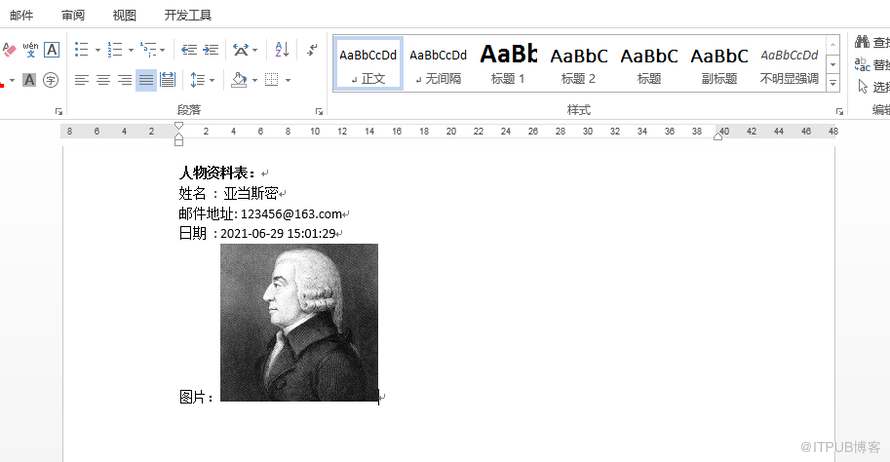
合并效果:
—End —