如何查看电脑中是否存在恶意缓存?以及手动清理电脑中的恶意缓存?详细操作教程

要查看电脑中是否存在恶意缓存,可以使用以下方法:
1. 检查任务管理器 :按下 Ctrl+Shift+Esc 组合键打开任务管理器,查看是否有异常的进程在运行,特别是那些占用大量 CPU 、内存资源或看起来可疑的进程;
2. 检查启动项 :在 Windows 系统中,可以通过运行 “msconfig” 命令打开系统配置实用程序,查看 “ 启动 ” 选项卡中是否有不明的启动项。也可以使用第三方的系统优化工具来管理启动项;
3. 查看 DNS 缓存 :打开命令提示符,输入 “ipconfig /displaydns” 命令查看 DNS 缓存记录。如果发现有异常的域名或 IP 地址,可能存在 DNS 缓存中毒的情况,可以通过在其他可靠的 DNS 服务器上查询相关记录来进一步确认;
4. 利用安全软件扫描 :使用可靠的杀毒软件或安全工具对电脑进行全面扫描,这些软件可以检测和清除大多数常见的恶意软件、病毒、间谍软件等,并能帮助发现潜在的恶意缓存;确保杀毒软件的病毒库是最新的,以提高检测的准确性;
5. WMIC 工具检查 :打开管理员命令提示符,输入相关 WMIC 命令来查看启动项( wmic startup list full )、进程列表( wmic process list full 或 wmic process get description, processid, parentprocessid, commandline /format:csv )、服务列表( wmic service list full 或 wmic service get name, processid, startmode, state, status, pathname /format:csv )等,寻找在奇怪地方运行的东西或者恶意、随机、名称怪怪的程序;
6. 检查网络连接 :使用 “netstat -abno” 命令查看网络连接状态,寻找异常的外部站点或端口连接,如不常见的端口号(如 25 、 8080 、 6667 等);
7. 留意系统异常行为 :观察电脑是否出现异常的弹窗广告、浏览器劫持(主页被篡改)、软件自动安装、系统运行缓慢、网络连接异常等情况,这些都可能是恶意缓存或软件导致的。
如果发现电脑存在恶意缓存或疑似恶意软件的活动,应立即采取相应的措施,如清除恶意缓存、删除恶意软件、进行系统修复等。同时,保持良好的电脑使用习惯,如不随意下载和安装来源不明的软件、谨慎访问可疑网站等,有助于降低感染恶意软件的风险。
手动清理电脑中的恶意缓存是一个较为复杂的过程,需要谨慎操作。以下是一些基本的步骤:
1. 进入安全模式
o 重启电脑,在启动过程中按 F8 键(不同电脑可能按键不同),选择 “ 安全模式 ” 进入。
2. 清理临时文件
o 按下 “Win + R” 键,输入 “% temp%” 并回车,删除临时文件夹中的所有文件。
3. 清理浏览器缓存
o 对于不同的浏览器,操作略有不同:
o Chrome 浏览器:打开设置 - 隐私设置和安全性 - 清除浏览数据,选择要清除的时间范围和内容(如缓存、 Cookie 等)。
o Firefox 浏览器:打开选项 - 隐私与安全 - 清除数据,勾选要清理的项目。
4. 检查和清理 DNS 缓存
o 打开命令提示符(管理员模式),输入 “ipconfig /flushdns” 并回车。
5. 清理系统预读文件
o 进入 “C:\Windows\Prefetch” 文件夹,删除其中的所有文件。
6. 检查和清理系统服务中的异常项目
o 按下 “Win + R” 键,输入 “services.msc” 并回车,查看服务列表,禁用或停止可疑的服务。
7. 检查和清理注册表
o 按下 “Win + R” 键,输入 “regedit” 并回车,打开注册表编辑器。
o 但请注意,注册表操作风险较高,如果不熟悉,建议先备份注册表或谨慎操作。
o 查找和删除与恶意软件相关的注册表项。
8. 清理系统启动项
o 按下 “Win + R” 键,输入 “msconfig” 并回车,在 “ 启动 ” 选项卡中,禁用可疑的启动项。
9. 检查和清理计划任务
o 按下 “Win + R” 键,输入 “taskschd.msc” 并回车,查看计划任务列表,删除可疑的任务。
完成以上操作后,重启电脑回到正常模式,再次使用杀毒软件进行全面扫描,以确保恶意缓存已被彻底清理。
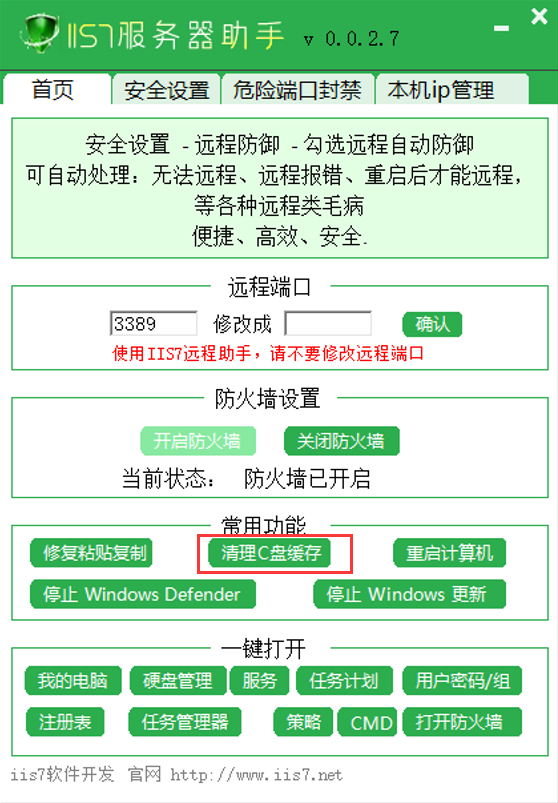
需要注意的是,手动清理恶意缓存需要一定的技术知识和经验,如果您不确定如何操作,建议寻求专业人士的帮助,或者使用可靠的杀毒软件和安全工具来清理恶意缓存。