
远程登录服务器是一项常见的网络管理任务,实现远程登录服务器,有多种操作简单且高效的方法,今天小编给大家讲解PuTTY密码登录步骤。
在使用PuTTY进行密码登录时,请确保遵循最佳安全实践,以保护您的账户安全。PuTTY密码登录步骤如下:
1.下载并安装PuTTY:
访问PuTTY官方网站下载最新版本的PuTTY。
解压下载的文件,直接运行putty.exe即可,无需安装。
2.配置会话:
打开PuTTY,在“HostName(orIPaddress)”字段中输入目标服务器的IP地址或域名。
在“Port”字段中输入SSH端口号,默认为22。
选择“Connectiontype”下的“SSH”,然后点击“Save”保存会话设置。
3.登录服务器:
双击保存的会话,输入用户名。
在提示输入密码时,输入您的密码。请注意,密码在输入时不会显示,这是为了安全起见。
4.登录成功:
如果密码正确,您将成功登录到远程服务器,并看到命令提示符。
过程繁琐不一定安全,但是太过于繁琐是不是会浪费我们时间呢?小编自用的工具又快捷又方便。IIS7服务器管理工具支持批量导入、导出、添加服务器信息;支持批量打开linux服务器;服务器连接选项显示,方便管理;可一键下载常用命令;支持可视化sftp批量上传下载。
下面为大家详细介绍IIS7服务器管理工具连接Linux的使用教程。
1.获取目标服务器的登录IP地址,端口号,账号和密码。
2.安装IIS7服务器管理工具,按照提示完成安装。
3.添加服务器信息,打开IIS7服务器管理工具——Linux界面。
(1)单个添加步骤:在工具界面中找到“添加”,依次输入服务器的登录IP、端口号、用户名和密码后添加。
(2)批量导入操作步骤:根据IIS7服务器管理工具提供的导入格式文件,在文件中,按照指定的格式填写每个服务器的IP地址,账号和密码等信息。打开导入界面导入文件,打开IIS7服务器管理工具,在工具界面中找到“导入”选项,点击“导入”选中之前准备好的导入文件。
添加完成如图所示:

4.选择需要远程连接的服务器。
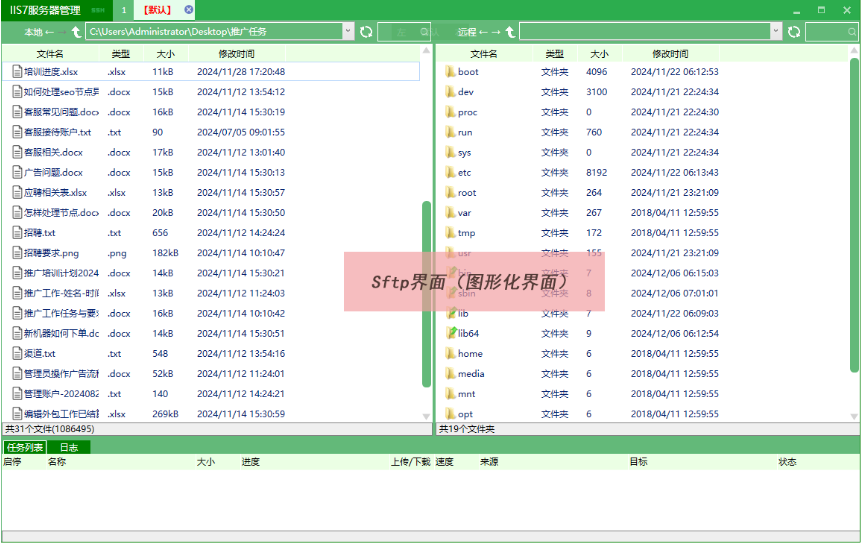
5.点击“打开”,进入远程桌面即可远程控制。后续的操作就和本地电脑的操作基本一致了。Linux系统远程桌面操控成功后默认界面与SFTP界面,SSH界面如下:


本期的分享暂且告一段落,如果您在聆听或实践过程中有任何疑问或需要进一步了解的内容,请毫不犹豫地在下方留言区留下您的宝贵问题。我们期待着与您共同探讨,共同进步。